
上篇文章介紹了 Moblin 的基礎設定,但也滿多 YouTube 創作者也會在 YouTube 上進行戶外直播。而 Moblin 其實強大地整合了多個平台,在 Moblin 上能夠同步顯示 Twitch/YouTube/Kick 等平台的聊天室留言,因此 Moblin 也很適合 YouTube 創作者用來進行戶外直播。
而 Twitch 從去年開放了「同步實況」的限制, Twitch 的實況主也不再僅限能在 Twitch 上進行實況,透過本文整合聊天室的功能,與後半段將教學的「多路串流」,我們將解鎖 Twitch 同步在 YouTube 進行實況,完成直播之後直接在 YouTube 留存永久 VOD。
這篇文章將帶領大家進階設定 Moblin,重點包含兩大核心:
- YouTube 聊天室整合: 如何讓 YouTube 留言與 Twitch 留言在 Moblin 中無縫合併顯示。
- 多路串流(Multistreaming)設定: 教你如何同時開播雙平台,並利用 YouTube 強大的存檔機制,自動將直播轉存為永久的高畫質 VOD,解決 Twitch 存檔時間有限的不便。
目錄
在開始之前
- 請先完成上篇文章的 〈Moblin 基礎設定〉。
- 如果要進行多平台同步直播,或是想要有斷線保護的直播方式,建議先閱讀 〈IRL 伺服器架設篇〉。
- 重要提醒: 如果你的 YouTube 頻道沒有進行過直播,請務必先到 YouTube 工作室右上角點選「進行直播」。首次使用需要進行手機驗證並等待 24 小時 的權限開通期。請確認功能已啟用再開始以下步驟。
設定一:直連 YouTube (適合新手/單平台)
已經架設好伺服器的朋友可以跳過這段。
這是最簡單的方式,不需要架設伺服器,直接用手機推流給 YouTube。適合沒有多路串流需求,或者還沒架設伺服器的朋友。但要注意,直連通常較吃手機算力,且沒有伺服器的斷線保護功能。注意:此方法無法使用網路聚合。
- 先打開「串流」按下「建立」,在串流設定精靈中選擇 YouTube
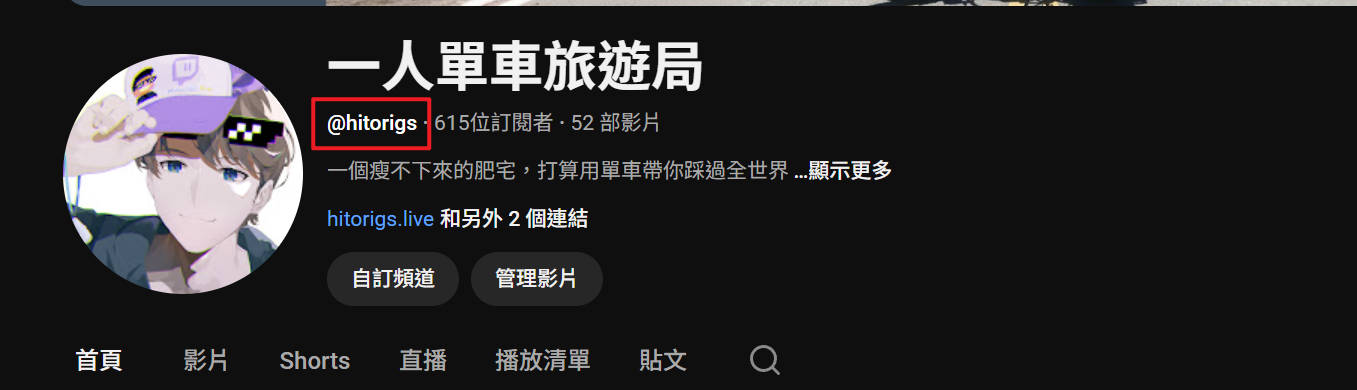
- 接著輸入你的 YouTube 代號,在 YouTube 頻道首頁的頻道名稱下面可以找到 @開頭的代號
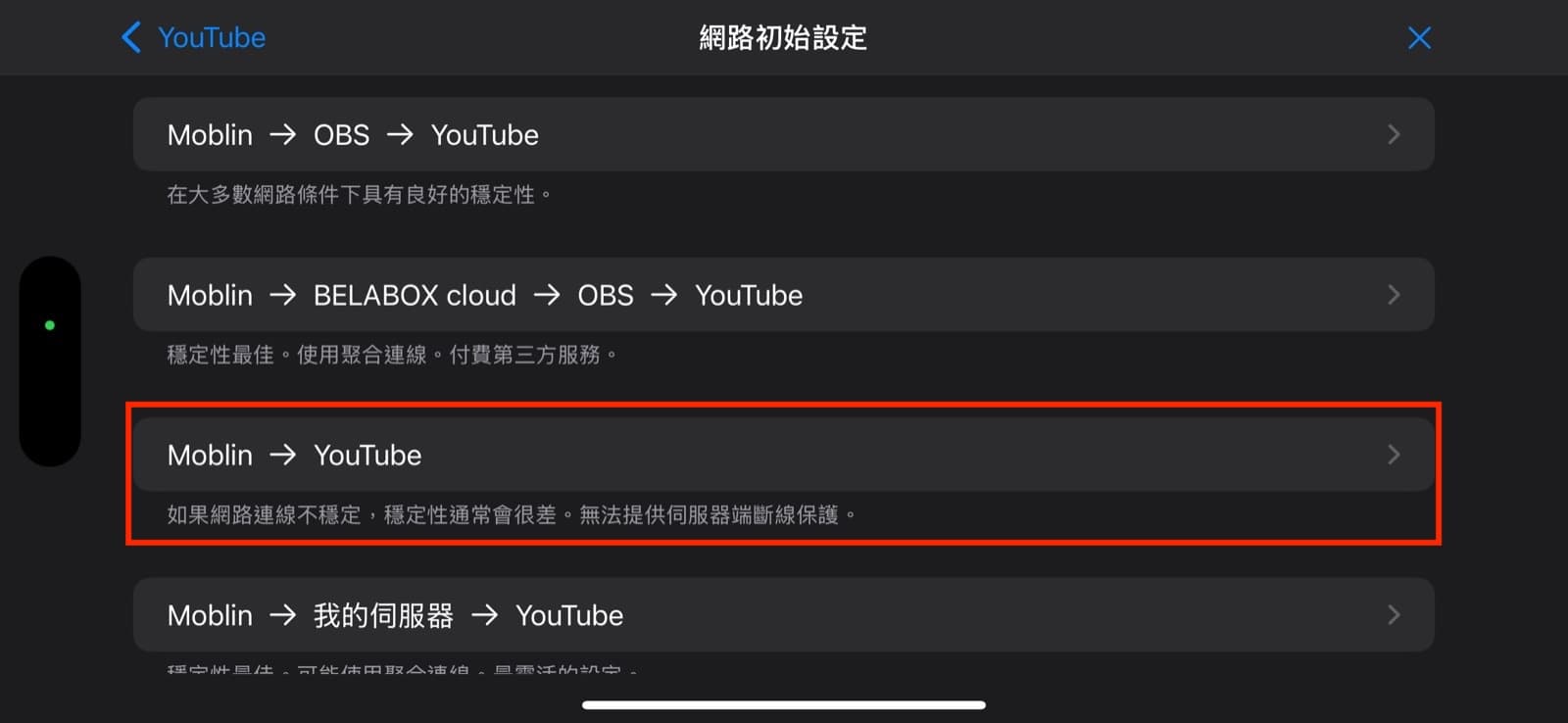
- 選擇 Moblin → YouTube 直連
取得金鑰與網址:
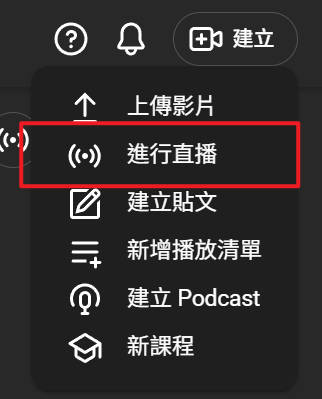
- 使用電腦進入 YouTube 工作室,點選右上角「進行直播」。
- 在直播控制台的「串流設定」頁籤中,建議將延遲設為 「超低延遲」,並勾選 「啟用 DVR」 (讓觀眾可以回放)。
- 複製 「串流金鑰」,貼回 Moblin 的對應欄位中(串流 URL 通常 Moblin 會自動帶入,若無則一併複製)。
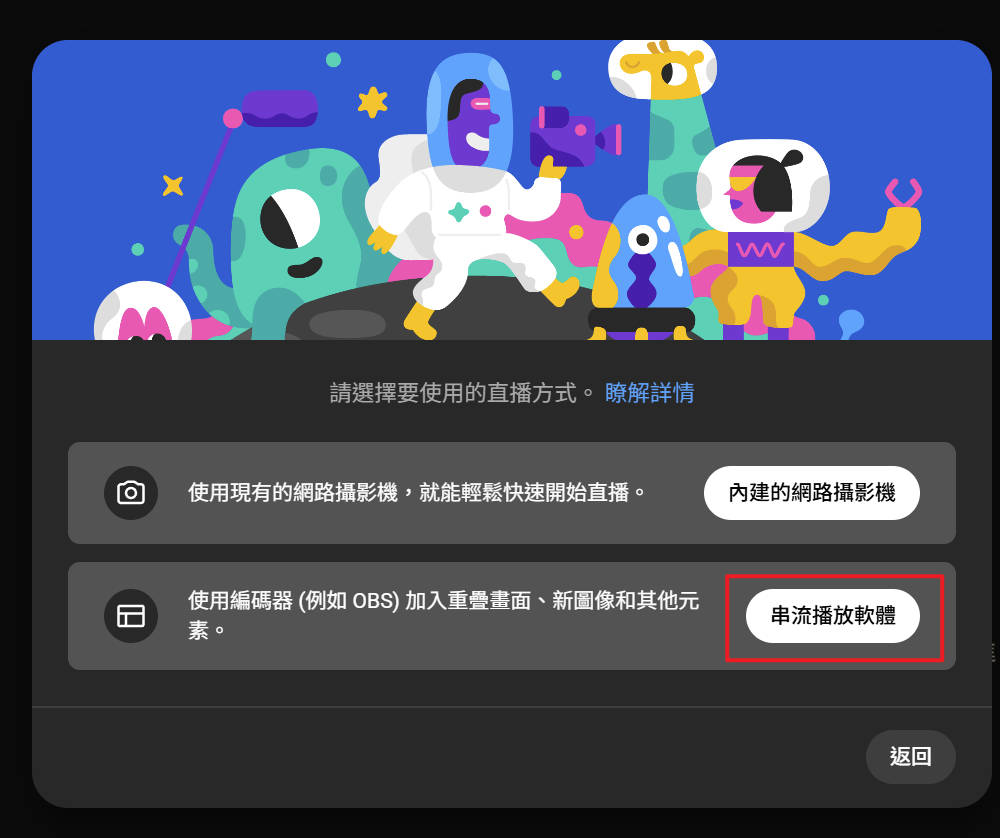
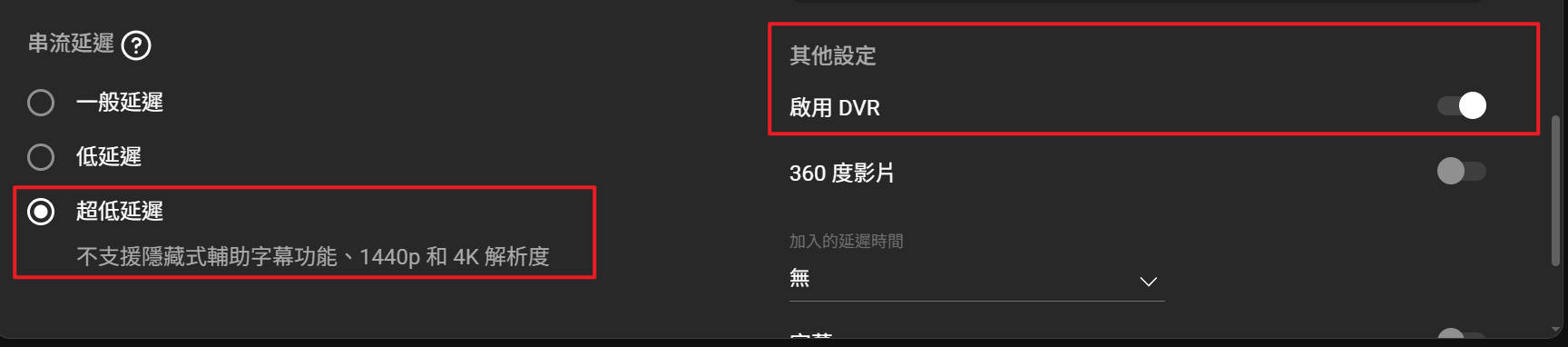
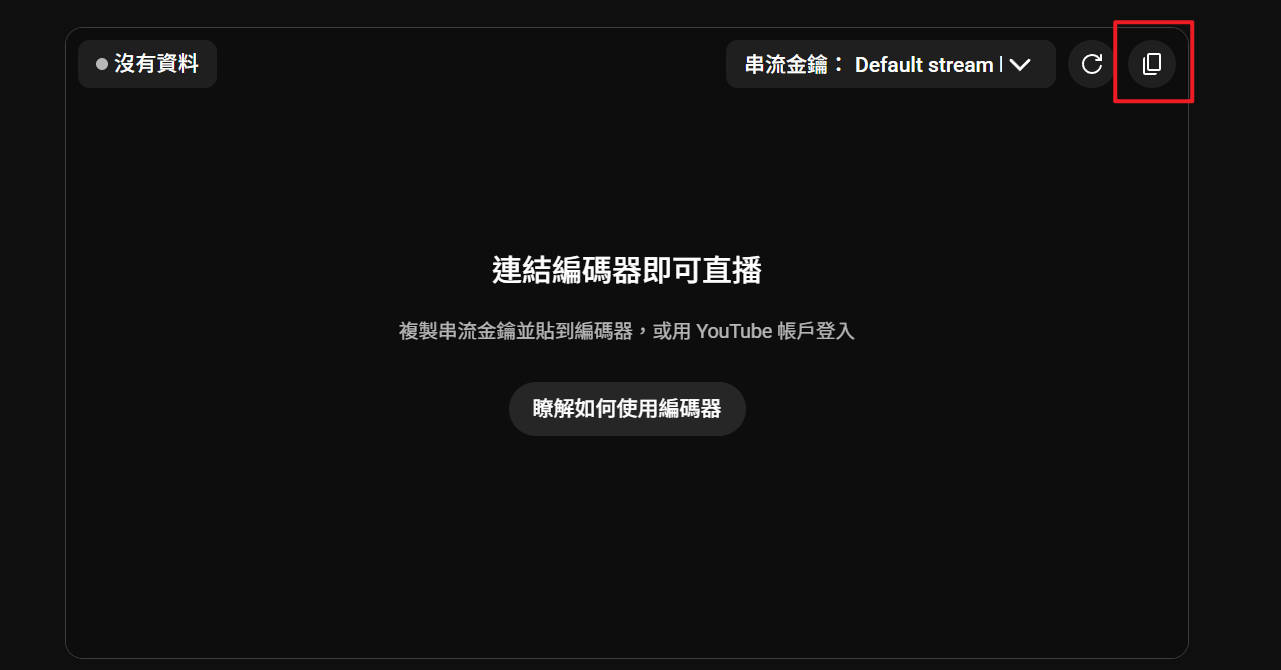
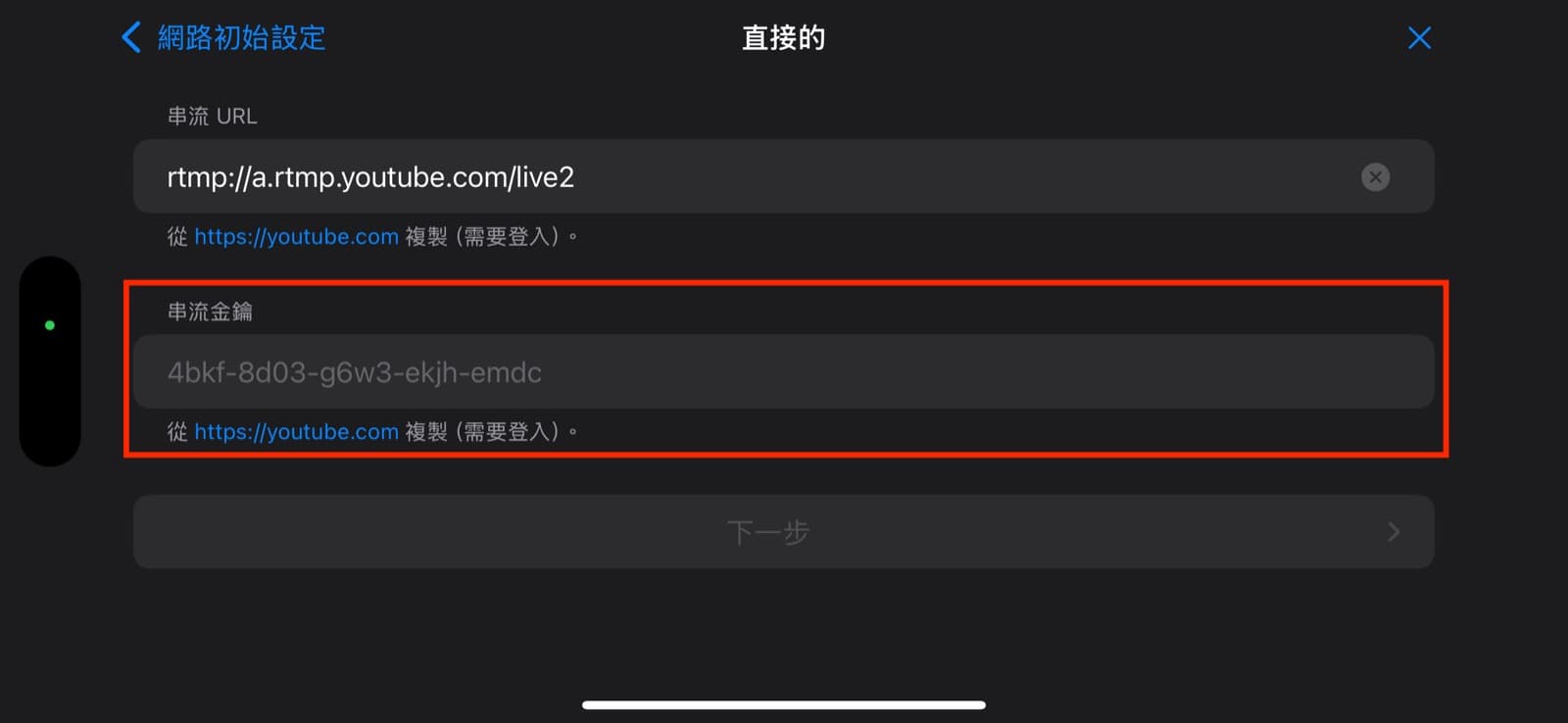
- 依照指引完成設定,表情符號等非必要功能可先關閉,最後滑到最下方按下 「建立」。

到這邊就完成直連 YouTube 實況的初始設定。
設定二:透過 Moblin → IRL 伺服器 → YouTube
如果你已經依照前幾篇文章架設好 IRL 伺服器,那手機端不需要做額外設定。

- 確保 Moblin 已經設定好推流到你的 SRT 伺服器位址(或是你架設在雲端的 SRTLA 位址) 。
- 在 電腦端的 OBS 中,進入「設定」→「串流」。
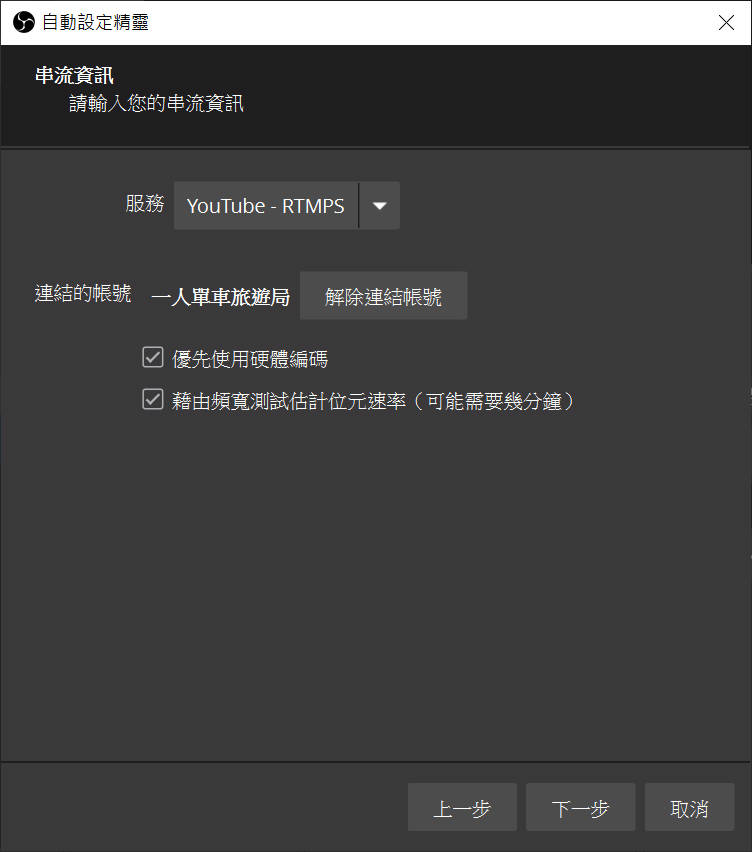
- 服務選擇 YouTube – RTMPS,並連結你的 Google 帳號(或手動填入串流金鑰)。
- 這樣手機只需將訊號傳回家,由電腦負責推流給 YouTube,穩定度與畫質通常更好。
Moblin 的 YouTube 聊天室設定
這邊先跟大家說明, YouTube 的機制與 Twitch 不同,Twitch 的聊天室是固定的,但 YouTube 的聊天室是跟著「每一場直播」變動的。因此,Moblin 必須透過抓取當次直播的 Video ID 來連結聊天室。
操作步驟:
- 開始直播: 請先在 YouTube 開始直播。(手機直連「開始實況」或是 OBS「開始串流」)
- 進入設定: 直播開始後,打開 Moblin 的 「設定」 → 「串流」 → 「實況平台」。
- 點選 YouTube。
- 填寫代碼: 確認你的 YouTube 代號(個人頻道首頁下方
@開頭的帳號)已填寫正確。 - 獲取 ID: 按下 「獲取影片 ID 」 按鈕。
- 成功: 系統會自動抓取目前正在直播的影片 ID。回到 Moblin 主畫面,你就會看到 YouTube 的留言已經成功載入!
這樣就可以看到 YouTube 的聊天室內容了

小技巧:如果你同時設定了 Twitch 與 YouTube 帳號,Moblin 會自動將兩邊的留言整合在同一個聊天室視窗中,這對戶外實況主來說非常方便,一眼就能看完所有留言。

在 Moblin 出現之前,整合多平台的聊天室算有點困難,因此原本我只想在 Twitch 上專心進行實況,YouTube 上只放剪輯影片。但有了 Moblin 的聊天室整合,加上一直有其他實況主朋友的詢問(想在YouTube同步實況),我才去試著在 YouTube 頻道上同步進行直播。接下來我想先寫一下在兩邊同時直播的優點與缺點,個人的想法給各位參考。
Twitch/YouTube 雙平台同步實況的優點
- YouTube 強大的存檔影片功能:在 Twitch 精華影片開始有時數限制後,同步在 YouTube 實況完成之後同時也有完整的影片存檔,不需要再從 Twitch 匯出。
- Twitch 強大的剪輯功能:Twitch 剪輯功能在這兩年有明顯的進步,可以選擇輸出直式或橫式的剪輯畫面並提供下載,或直接分享到 IG 或是 YouTube shorts、TikTok 等平台
- YouTube 直播有 DVR 即時回放功能,Twitch 還在測試中
- 同時經營 YouTube 直播可以累積觀看時數:有些尚未開啟 YouTube 營利的實況主,通常是影片觀看的 4000 小時沒辦法達標,而長時間高黏著度的 IRL 實況是一個可以累積觀看時數的管道
Twitch/YouTube 雙平台同步實況的缺點
- 雙邊的聊天室沒有連通,無法互動:如果你沒有特別利用其他第三方服務將兩邊的聊天室聯動,那兩邊聊天室觀眾之間沒有辦法進行互動,這個問題有些服務可以解決,但我並沒有特別去使用,因為 Twitch 有以下規定:
- Twitch 關於「同步實況」有但書限制:雖然 Twitch 放寬了實況盟友、合作夥伴的同步實況限制,但是 Twitch 仍然明文規定了三大限制:
1. 畫質不得低於其他平台
你在 Twitch 上的實況品質(解析度、幀率等)不能低於你在其他平台的品質。 範例: 如果你在 YouTube 開 1080p60,你的 Twitch 也必須至少是 1080p60。你不能故意把 Twitch 設成 720p 爛畫質來逼觀眾去別台看。
2. 禁止使用「整合型」聊天室或功能 (On-Stream)
你不能在 Twitch 的實況畫面(Overlay)上顯示「合併聊天室」(例如把 YouTube 和 Twitch 的留言混在一起顯示在畫面上)。
- 你可以做的事: 你自己用 OBS 或網頁看所有平台的留言(自用)。
- 不可以做的事: 讓 Twitch 的觀眾在實況畫面上看到 YouTube 的留言板插件。Twitch 希望保持自家社群的獨立體驗。
3. 禁止在直播中「導流」至其他平台
你不能在直播過程中,積極地引導 Twitch 觀眾離開 Twitch 去其他平台看同一個直播。
- 範例: 你不能在 Twitch 聊天室貼連結說「去 YouTube 看,那邊畫質比較好」或在畫面上掛「請轉台至 Kick」的跑馬燈。
- 例外: 你依然可以在 Twitch 的個人檔案(關於我)面板中放置其他社群連結,這是不受限的。
也許你有看過其他實況主在畫面中或是聊天室中有使用聯動的服務或是插件,但那其實是 Twitch 平台所禁止的,雖然目前看似沒有嚴格執行這項規定,但我寧可小心遵守平台的規定也不要等出事了再來補救。
Twitch/YouTube 「多路串流」 雙平台實況設定
當你了解了同步實況的優點及風險之後,我們接下來就來利用 obs-multi-rtmp 這個 OBS 外掛來進行同步實況的設定。這個外掛的原理是:在你原本 OBS 設定的串流路徑中,建立其他的串流路徑來同步串流到其他平台。這邊我的假定的情境是:原本你在 Twitch 實況,那我們只需要在外掛中建立一個 YouTube 的串流路徑就可以了。
下載並安裝 obs-multi-rtmp
可以點此連結到 Github 下載 obs-multi-rtmp,可能因為 OBS 版本不同需要下載不同的外掛版本,請依照作者的說明下載即可。因為 zip 跟 install 的安裝方式不一樣,這邊建議直接下載 install.exe 安裝檔
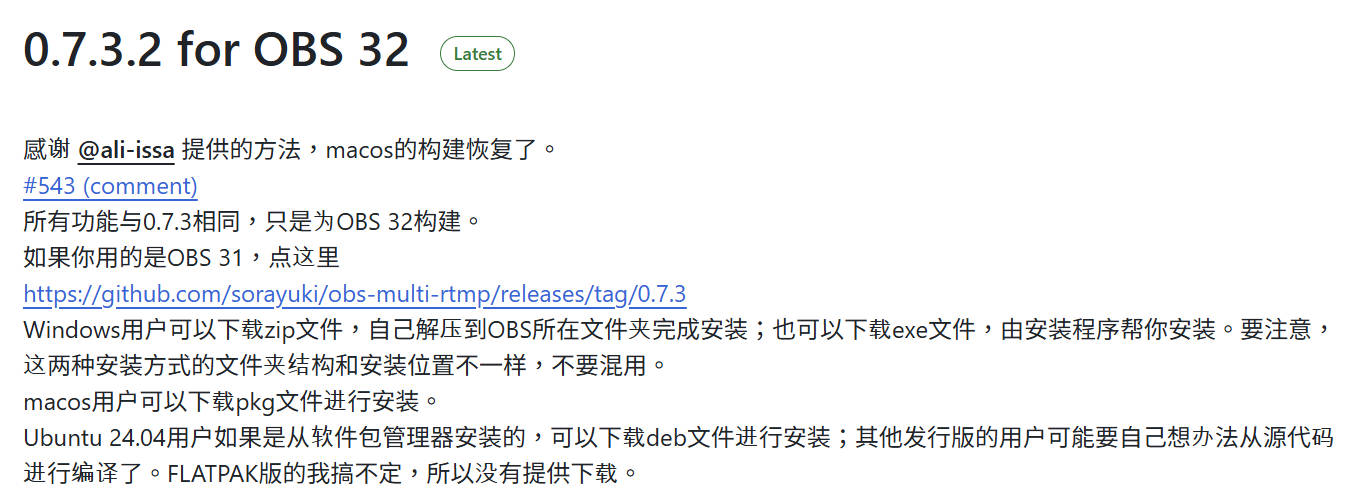
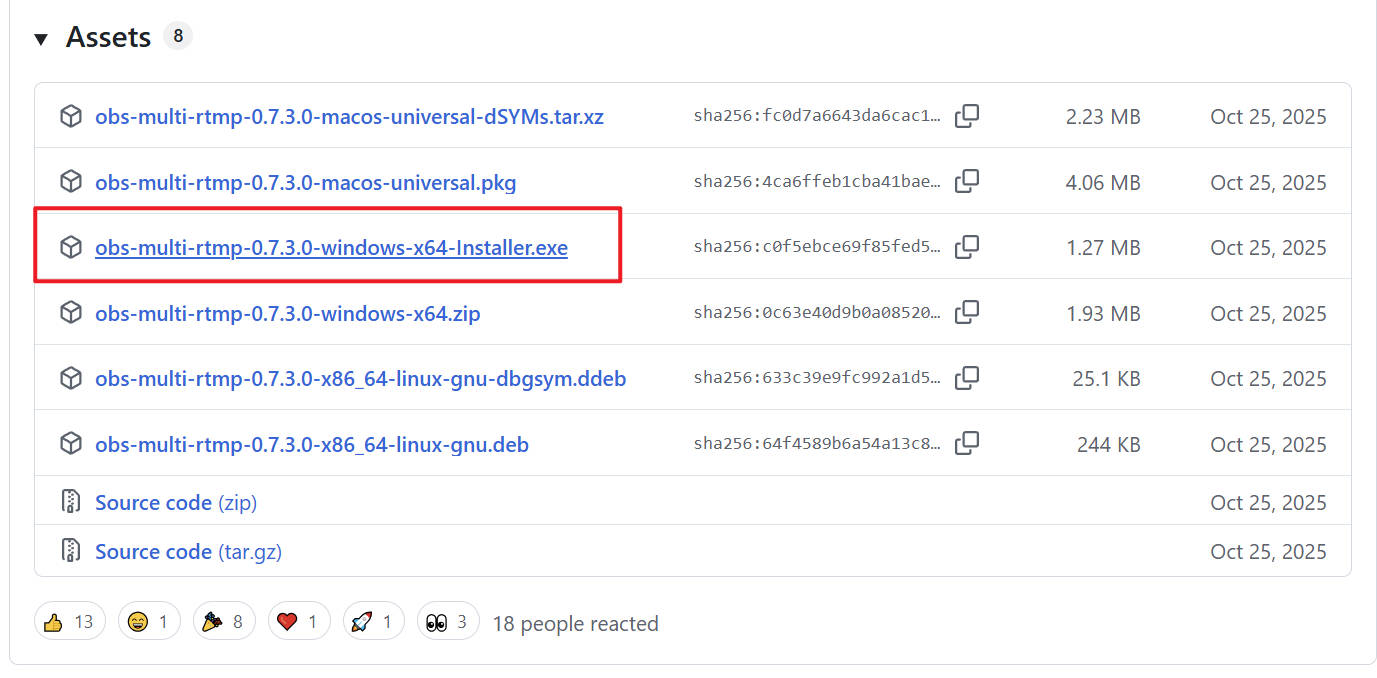
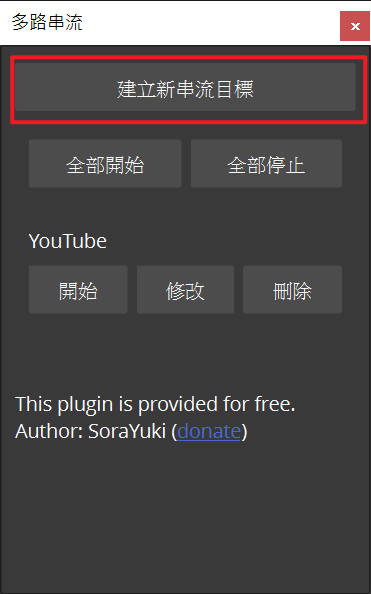
安裝完畢之後你會在 OBS 的停駐視窗看到「多路串流」這個選項,點開之後跳出視窗,按「建立新串流目標」來建立 YouTube 的串流路徑(如果你在 OBS 主設定中的串流是設定 YouTube,那在「多路串流」中就是設定 Twitch 的路徑)
YouTube 的串流路徑 可以看上方 #取得金鑰與網址 這段,將從 YouTube 工作室取得的 URL 及串流金鑰 貼在下方的畫面設定中
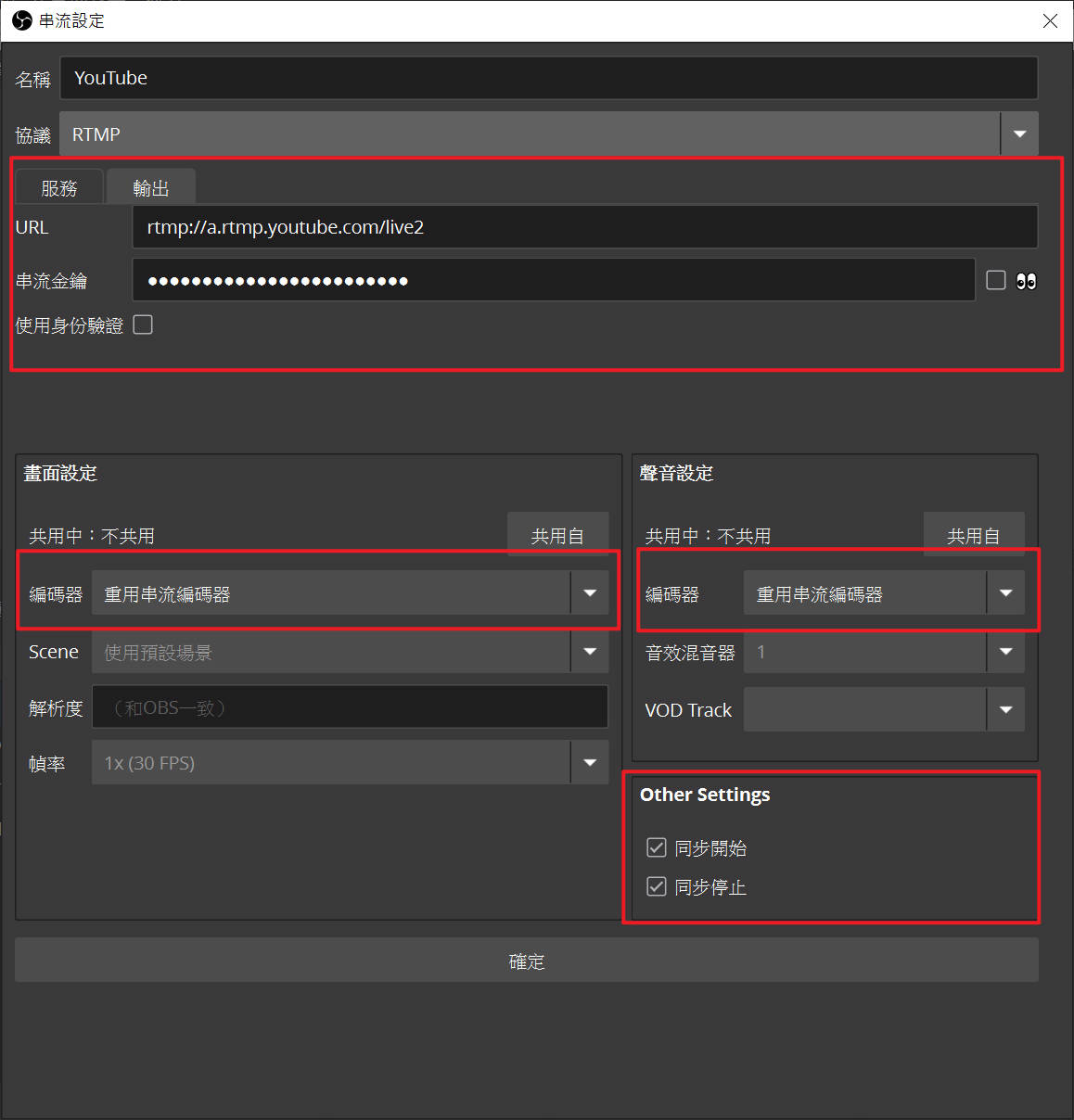
畫面與聲音的編碼器 都只要選擇「重用串流編碼器」即可
網路上有些教學會教你把 YouTube 跟 Twitch 設定不同的畫質,這是因為 YouTube 可以開的直播解析度跟位元率都比較高的關係,但因為我們有 Twitch 同步播放規章的限制 因素,這邊建議把兩邊平台的畫質開一樣就好。畢竟戶外實況因為網路跟電力的限制,畫質也有其極限。
2026/2/1 補充:我實測之後發現如果雙平台設定相同畫質,在 YouTube 端會被二次壓縮得很嚴重,相較之下會有糊糊的感覺。想要解決此問題可以將 YouTube 端的位元率打到 30,000 以上,讓 YouTube 啟動 VP9 編碼器,這樣兩個平台的 VOD 畫質就會差不多了。但此作法上傳量需要 30,000(YT) + 6,000(Twitch) 的上傳頻寬,因此請看自己的網路與硬體狀況來決定是否要這樣處理。
然後如果想要兩邊都同時開台,不用另外再手動按多路串流的開始的話,右下角的「同步開始」與「同步停止」請打勾
按下確定之後就儲存好你的設定了,接下來在正式開始實況之前,請先按一次 OBS 的「開始串流」按鈕,接下來馬上停止就好,這個動作是要讓多路串流可以抓到編碼器的設定。
結語
到這邊為止,你應該已經能夠成功在 YouTube 進行 IRL 實況了 如果有設定成功,歡迎留言讓我知道。
下一篇我們就來學「聊天室朗讀」的功能,這也是 Moblin 強大的內建功能喔!
關於戶外直播/IRL生活實況的各類心得、想法、知識分享,也可以加入我的 IRL戶外實況討論社團 跟我們分享哦!

Twitch Game&IRL streamer.
#twitchstreamer #irlstreamer
冒險系實況主
TVGAME 遊戲直播、遊戲自媒體