

目錄
Moblin APP:讓 iPhone IRL 直播大進化
以往對用 iPhone 戶外直播的印象,通常就是「過熱降頻」、「防手震爛」、「APP 難用」。 比較可用的選項大概就是 Prism Live Studio,而 Android 上也有了支援 SRTLA 網路聚合的 IRL Pro, iPhone 上過去好幾年一直沒有適合戶外實況的 APP。
而 Moblin 的出現徹底解決了這些痛點,它是由 Twitch IRL 使用者專為社群需求所開發,也由社群積極協助作者進行各國語言的在地化——去年我完成了第一版的繁體中文在地化,後續社群也陸續有人在接手維護。本篇文章將帶你從頭開始,一步一步完成 Moblin 的基本設定,讓你設定好之後可以馬上開台,把你的 iPhone 真正變成一台專業的戶外實況機。
Moblin 核心功能亮點:
- 強大的連線支援: 支援直連 Twitch (登入即用)、SRTLA 伺服器聚合、Belabox Cloud等多種串流選項,可快速切換。
- 支援多網路聚合:透過 SRTLA 或 RIST 通訊協定串流時可聚合行動網路、WIFI、其他的 iPhone 或安裝 Moblink APP 的安卓手機,利用多網路聚合功能讓連線更穩定。
- 豐富的互動功能: 內建整合 Twitch/YouTube/Kick 聊天室(僅實況主可見),支援聊天室文字轉語音 (TTS),並可過濾特定符號與用戶。
- 專業導播功能:
- 自訂場景: 可自由編排多鏡頭、螢幕擷取、圖片/文字,最大支援三鏡頭輸出。
- 遠端控制: 支援 OBS Websocket,甚至允許導播/小編遠端控制 Moblin APP。
- 設備整合: 支援 rtirl、特斯拉、心律設備、自行車功率計、Apple Watch 等數據疊加或操作。
- 備份與還原: 一鍵匯出/匯入設定,換手機無需重新設定。
Moblin 使用教學:基礎篇
初次設定,請先打開所有設定
剛下載好 Moblin APP 進入主畫面後,請先按右上角的齒輪,滑到最下方開啟「顯示所有設定」,以免找不到本文所提到部分的功能
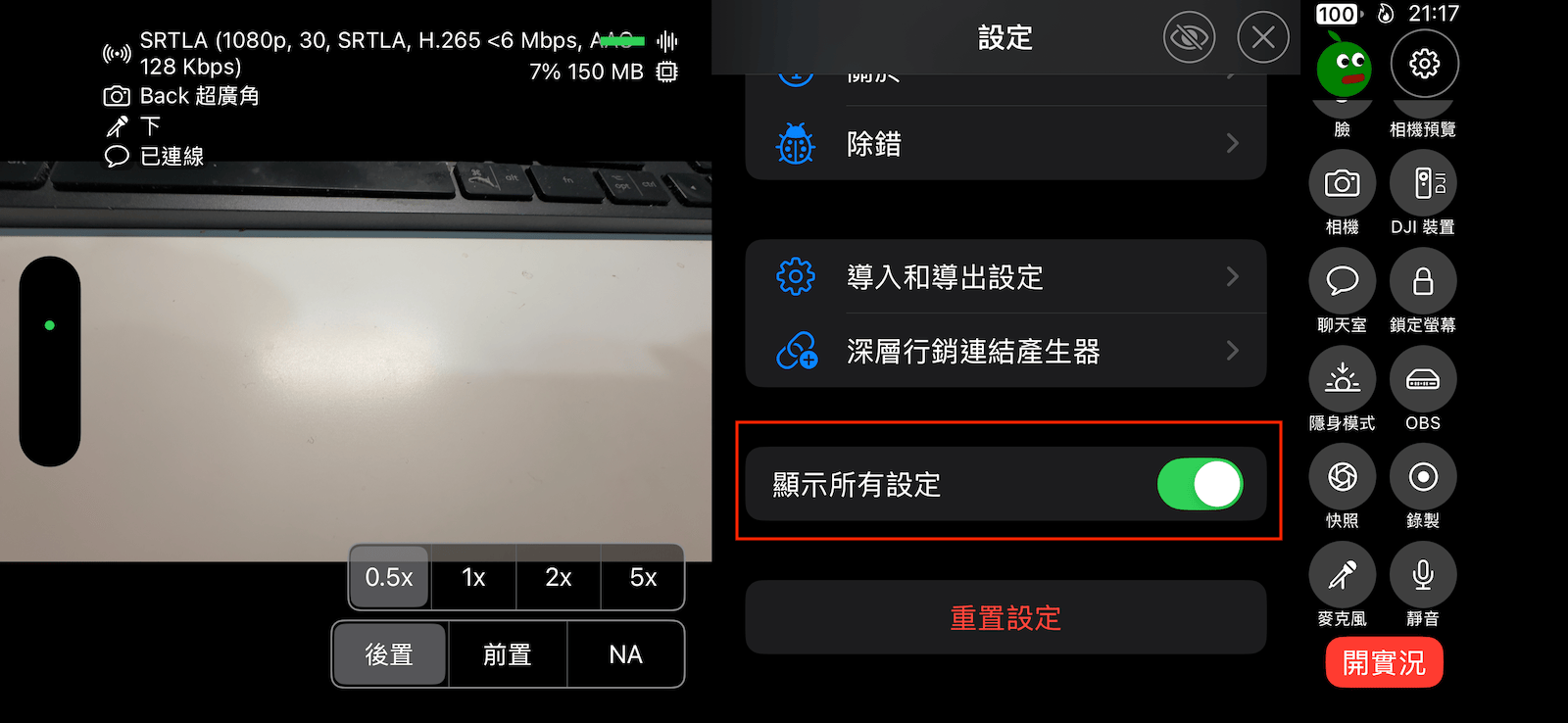
設定快速按鈕
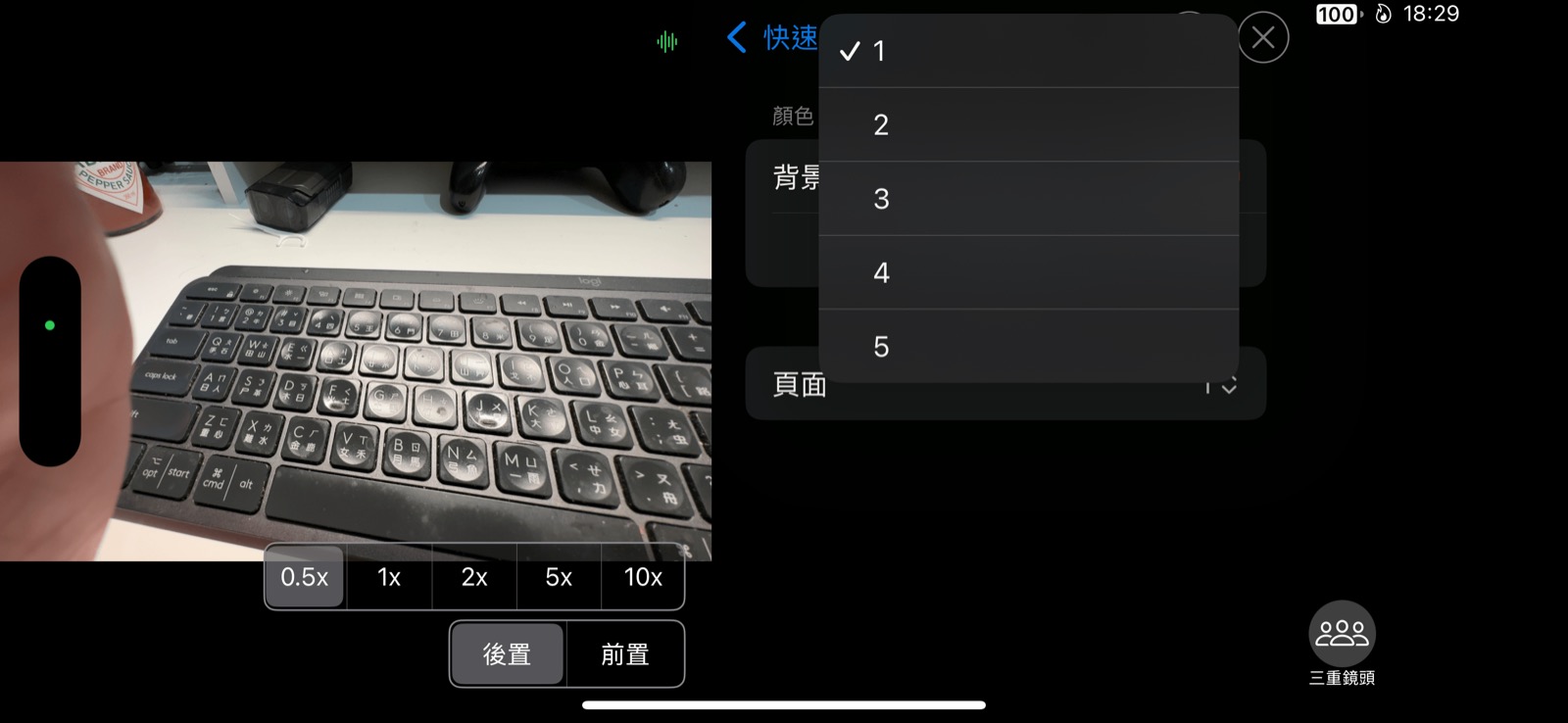
接下來可以先匯入我設定好的快速按鈕,其中集合了我開戶外台常用到的功能,開啟實況手機的相機掃描 QR code 即可匯入。

💡 小提醒: 匯入後如果發現主畫面按鈕排版很怪,是因為部分按鈕被預設在第2、3頁。請到 設定 → 顯示 → 快速按鈕,將常用功能的『頁面』改回 1。或是依照你的順序重新排列。
設定串流路徑
這時我們還沒有設定任何的串流目標,請回到主畫面,按下右下角紅色的「初始設定」,會跳出設定精靈協助你完成設定,這邊我們以 Twitch 做示範,首先可以先登入你的 Twitch 帳號,精靈將會幫你帶入聊天室設定與串流金鑰。
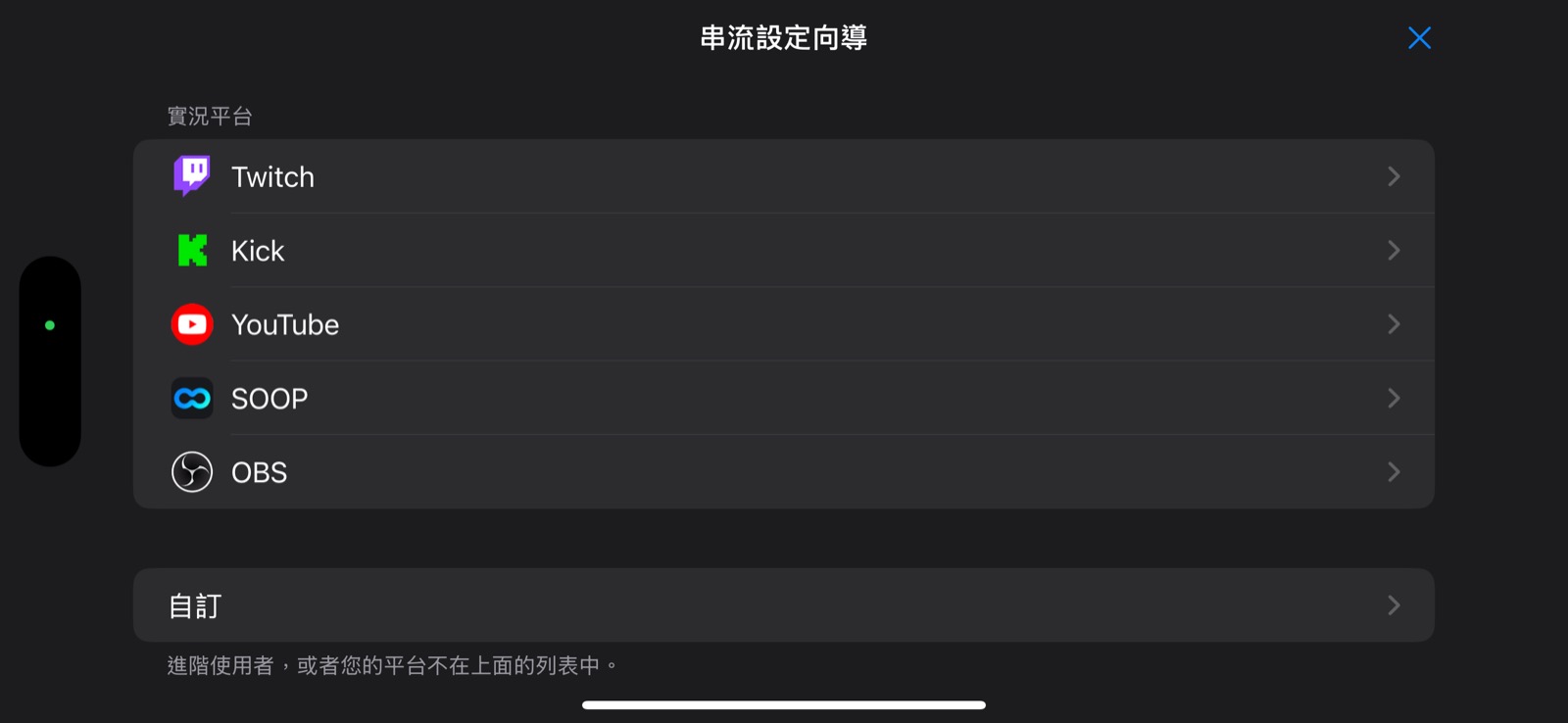
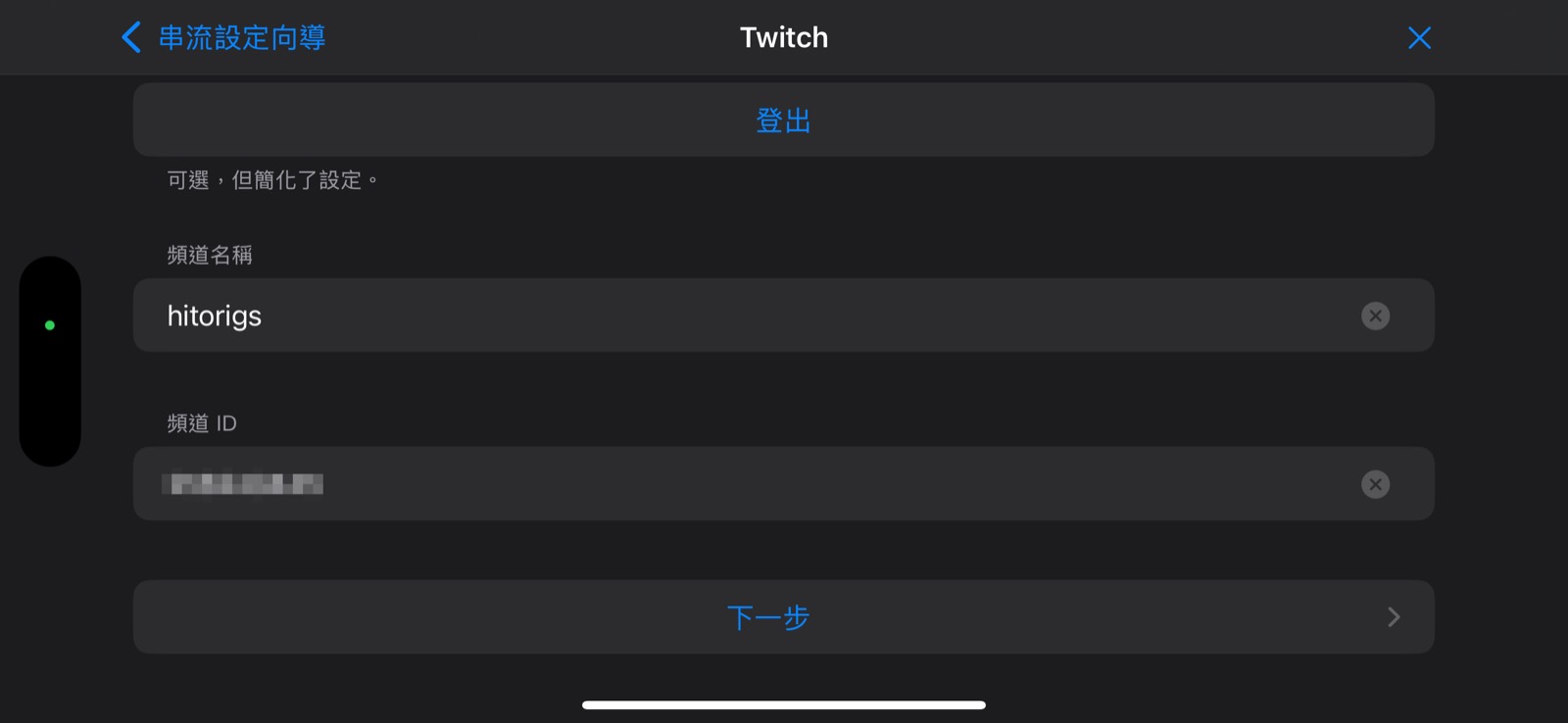
登入後選擇網路初始設定,以下我將分別說明 直連 與 雲端伺服器兩種設定方式:
直連 Twitch :Moblin → Twitch
(適合新手,或單純想用手機隨手開播的情況。但請注意:此模式無法使用網路聚合,訊號一斷直播就會中斷。)

點進這個選項之後你會看到 伺服器端點 與 已經幫你帶入好的 串流金鑰 。
伺服器端點的部分已經填好的是自動,自動有可能會遇到不順的狀況,你也可以在下方畫面中的連結中去選擇離你自身比較近的端點,像我一般會選日本或新加坡,再複製連結到 伺服器端點 中。接著按下一步。
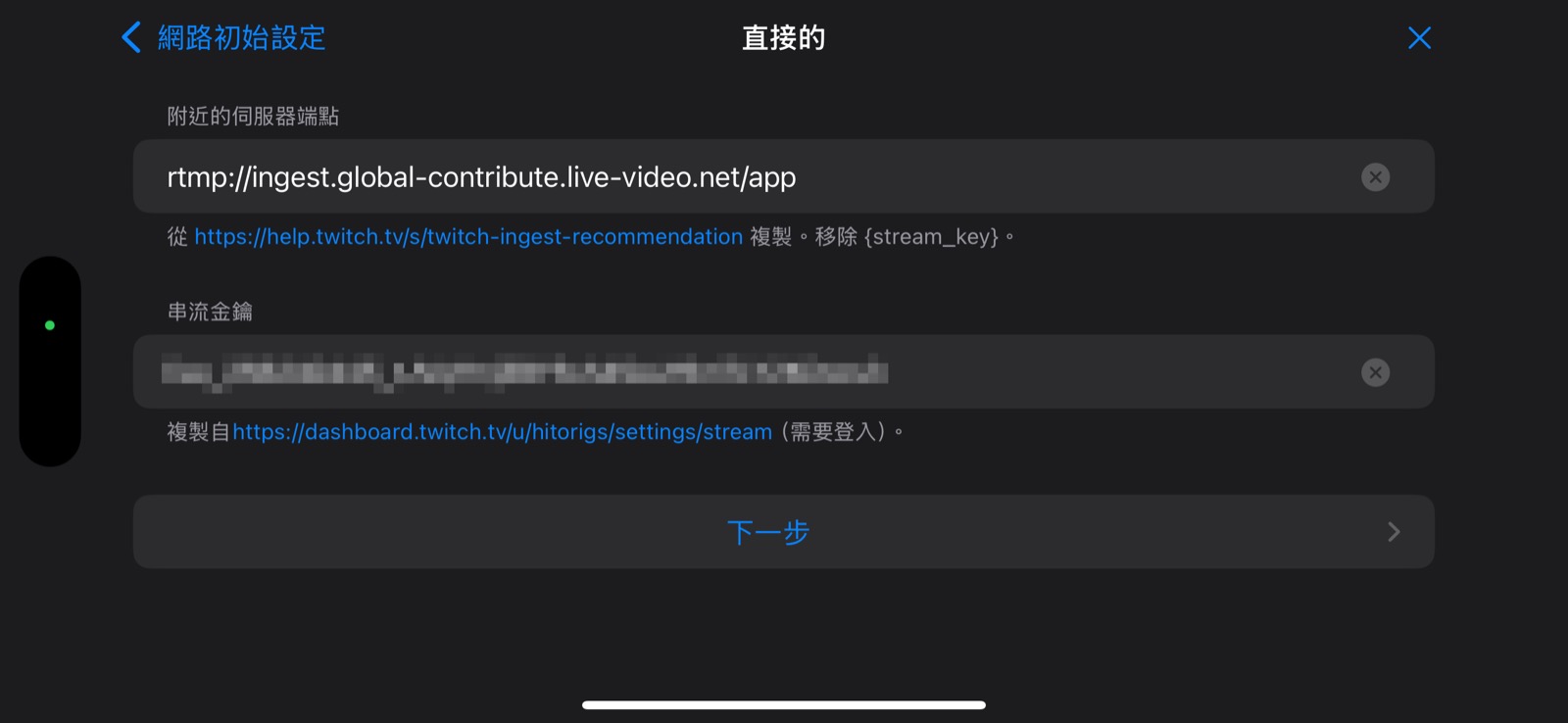
rtmp://apn10.contribute.live-video.net/app
Asia Southeast: Singapore (10) rtmp://aps10.contribute.live-video.net/app
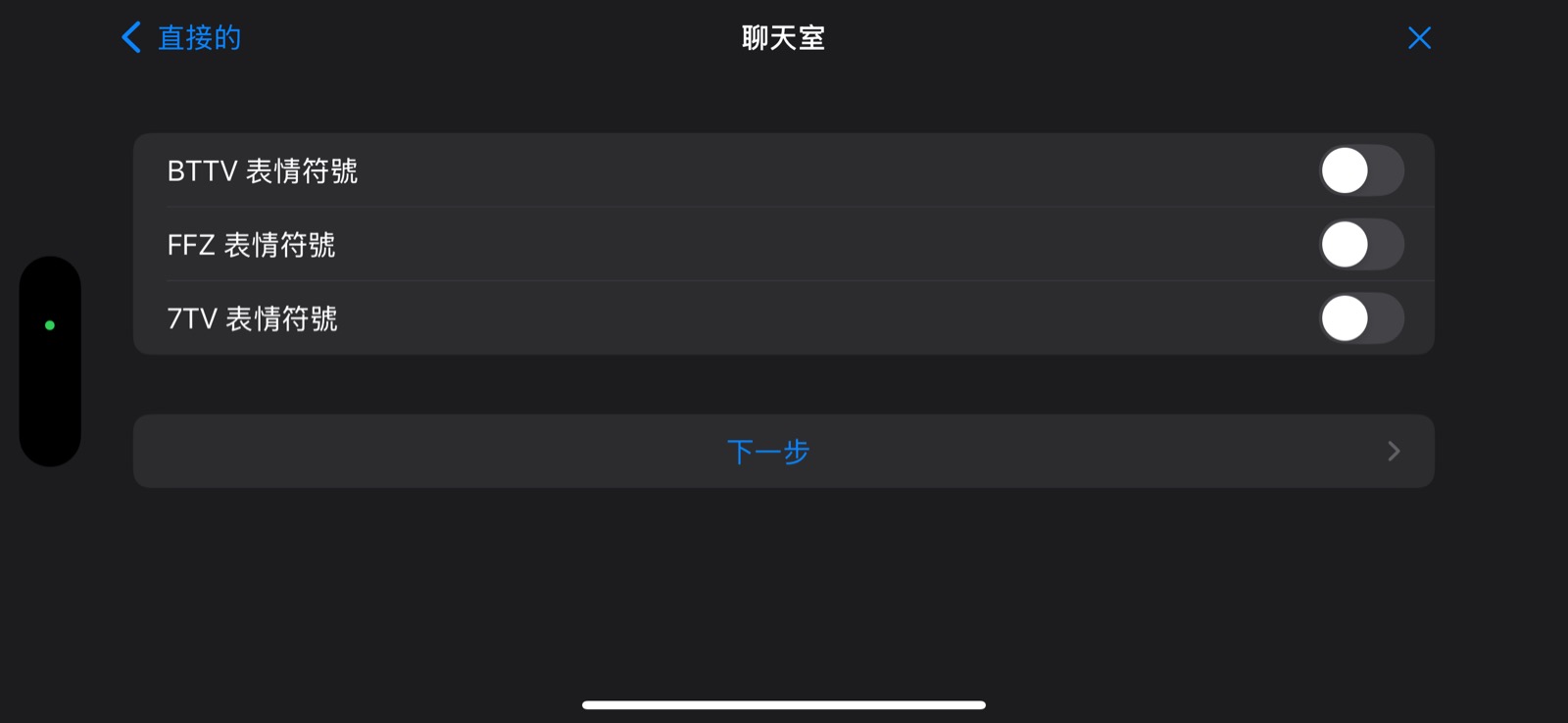
這邊可以設定是否要顯示外掛的表情符號,有時候可能會有連線問題所以這邊我建議是都關掉。

最後會摘要你的設定,滑到最下面可以改串流的自訂名稱,接著按建立。
專業穩定型 Moblin → 我的伺服器 → Twitch
🌟 我強烈推薦 這是我目前的主力設定。透過雲端中轉,你不僅能享受 SRTLA 網路聚合 的高穩定性,還能配合家中的 OBS 實現豐富的轉場特效,甚至無縫切換室內/戶外台的場景。
首先請先架設好 SRT 雲端伺服器,架設方法請參考 自架 IRL 戶外直播伺服器 – SRT 篇
接著選擇 Moblin → 我的伺服器 → Twitch
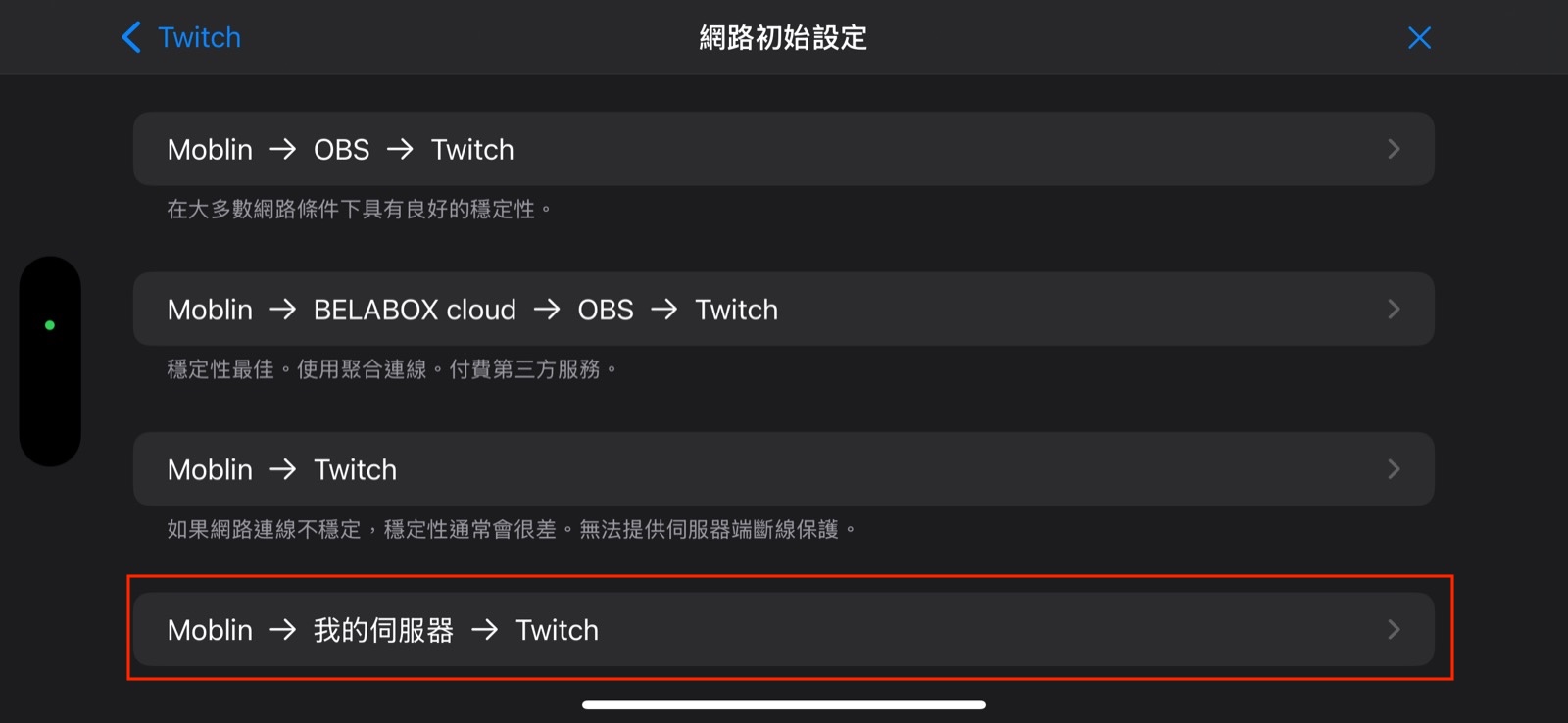
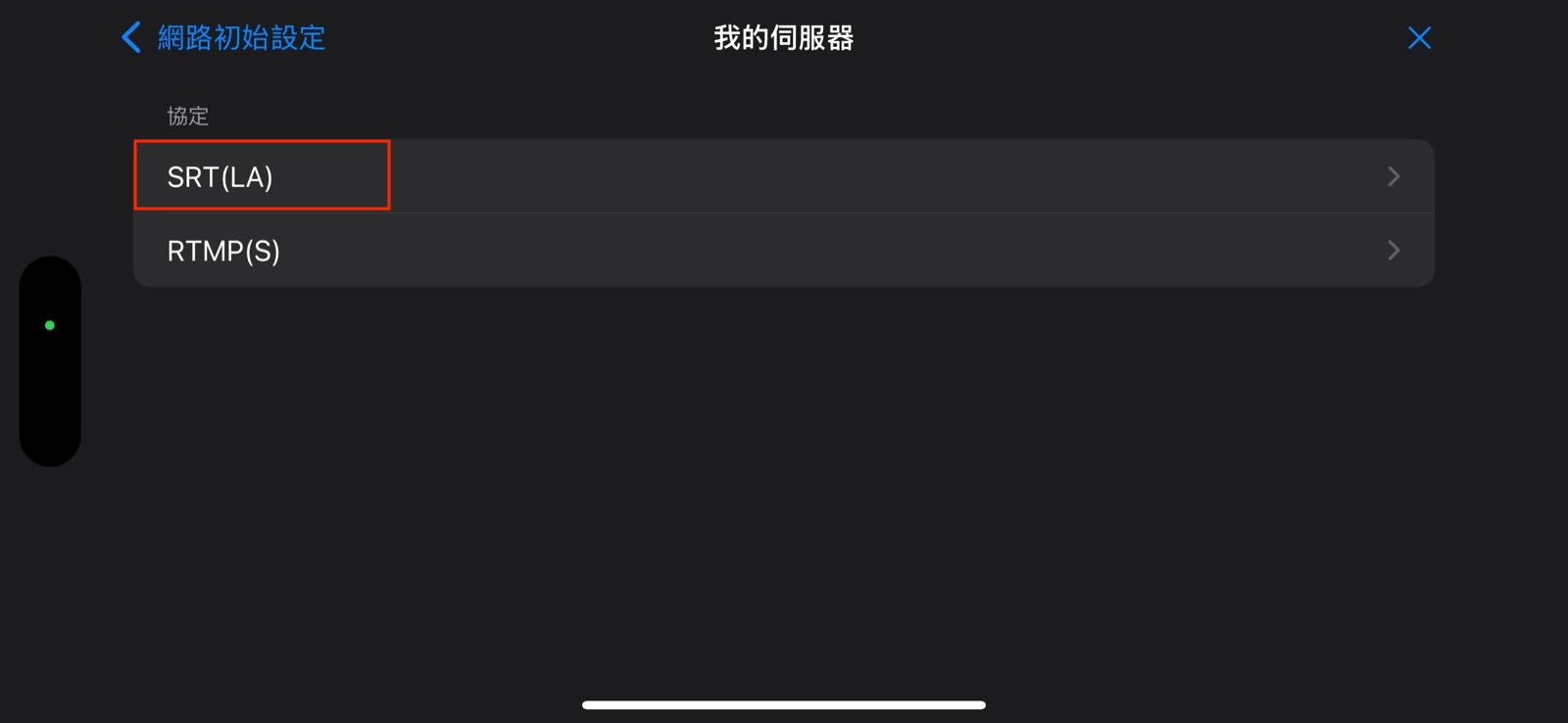
- 首先協定選擇 SRT(LA)
- 接著輸入我們在 SRT 雲端伺服器設定好的位址
- URL:
srtla://[你的雲端伺服器IP]:5000 - 串流ID:
live/stream/belabox
- URL:
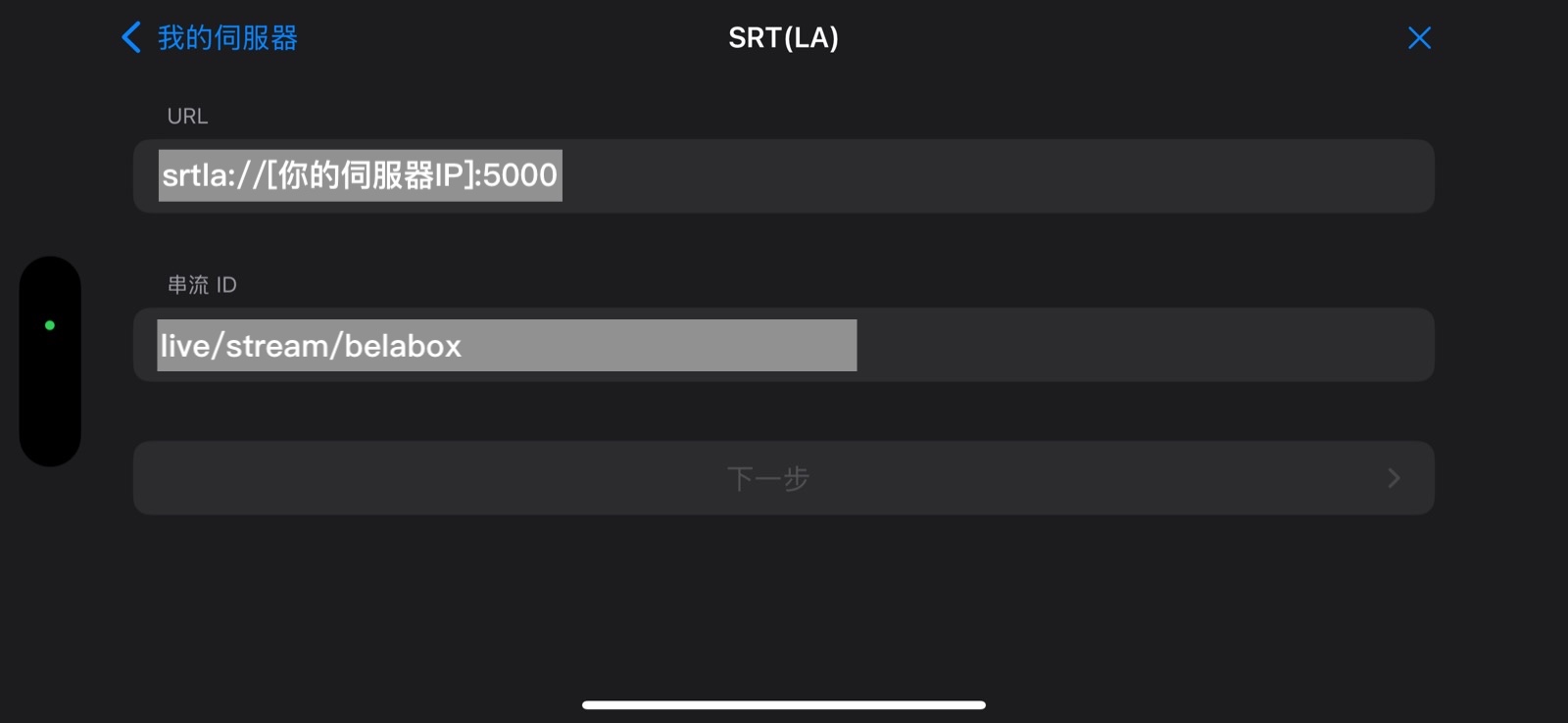
下一步之後一樣是選擇表情符號,建議不開啟。
OBS 遠端控制這一項用不太到,可以不用開
想要使用的人需要自行將家裡電腦的 OBS Websocket port 打開再做設定
最後一樣會摘要你的設定,滑到最下面我們將名稱改為 SRTLA(或你自己喜歡的名稱),接著按建立
串流的部分就設定完畢了。
開啟背景串流
接著我們要先去開一個很重要的設定,叫做背景串流,這是讓你的手機就算暫時退出實況 APP 也不會中斷串流的功能。
請先點進設定裡的「串流」,接著進入我們剛剛設定的那一個串流名稱,滑到下方的「背景串流」把它打開
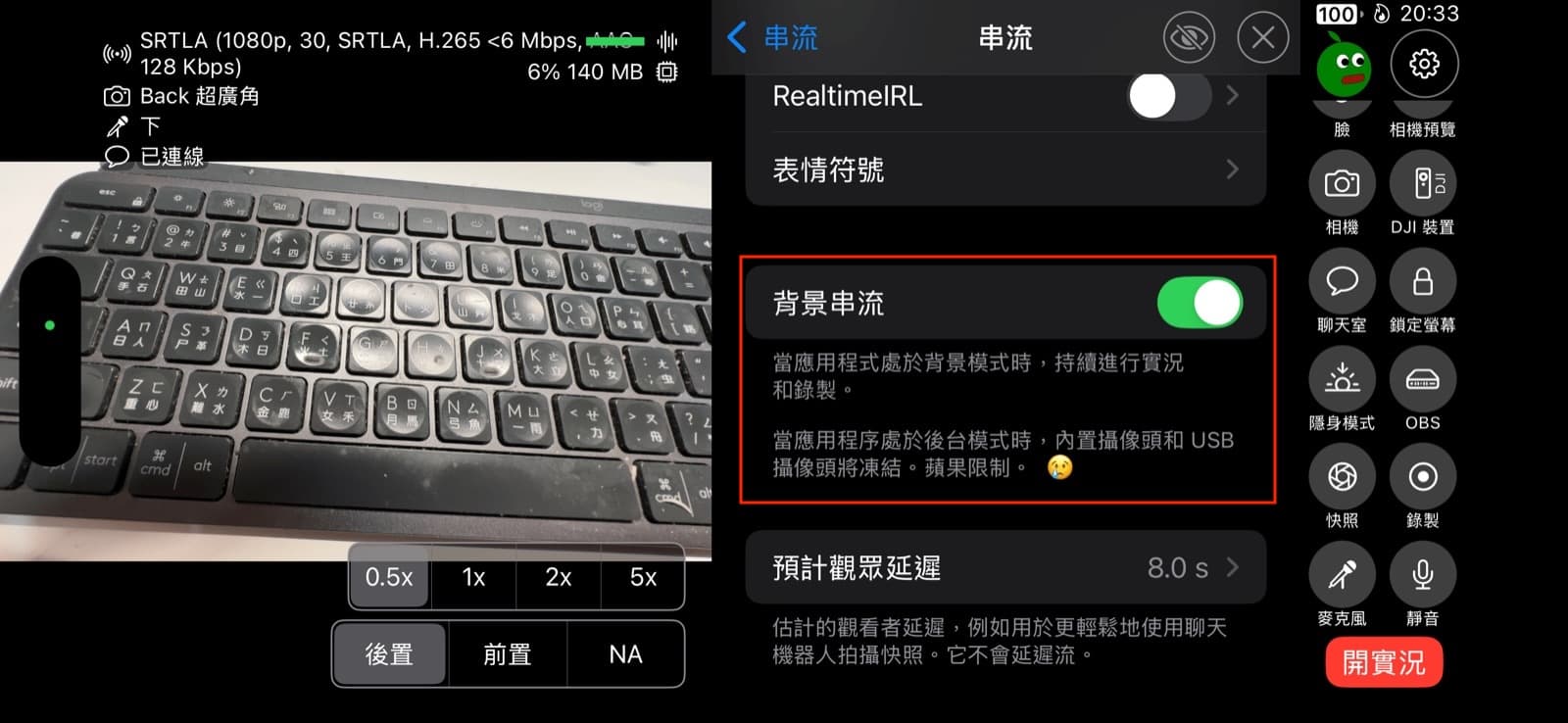
不過如果你是使用 iPhone 本身的鏡頭時,如果把 Moblin 放在背景模式時,iPhone 的鏡頭會暫時變為模糊。這是蘋果本身的限制,背景串流是保證你短暫把程式縮回背景時不讓串流斷線。
設定畫質與鏡頭設定
設定串流畫質
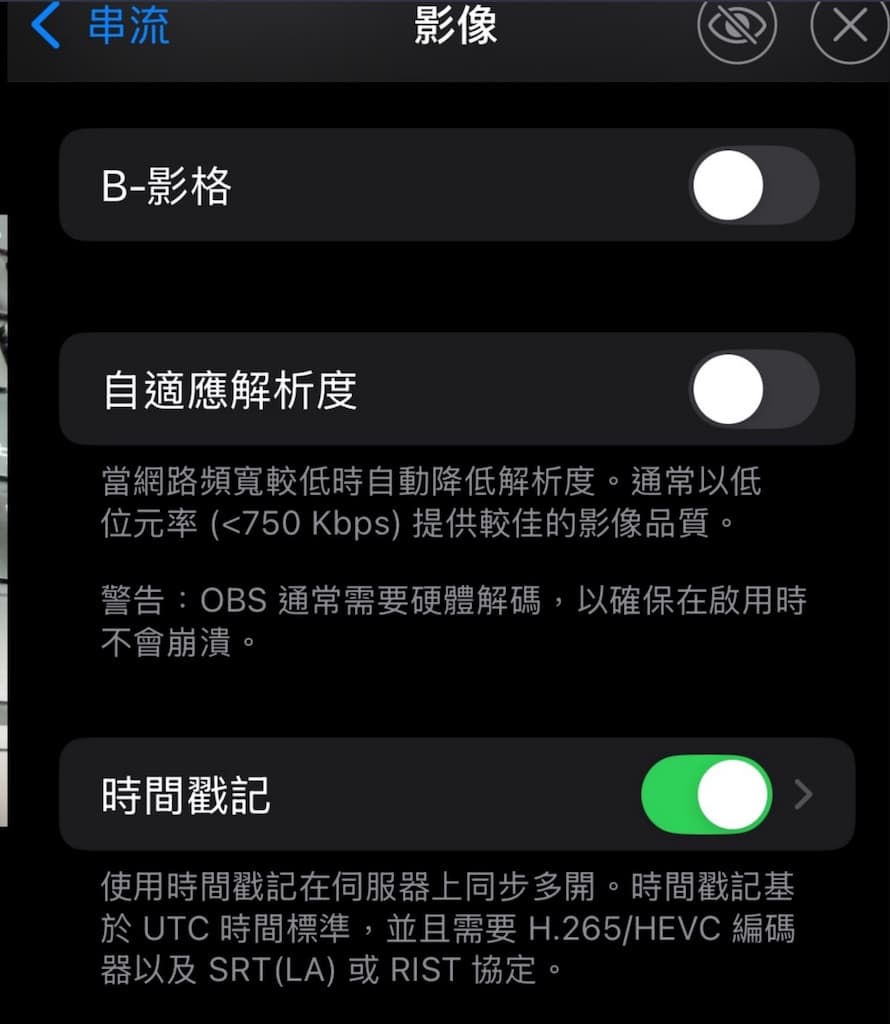
先點進設定的「相機」,接著進入最上面的捷徑「影像」,這個功能其實是在「串流」中設定的,他會進入到你有啟用的那個串流設定中,如果你有多個不同的串流目的地(例如平台或是伺服器),記得要分別去做修改。 這邊基本就選用 1080P/30 FPS,如果你的手機比較好是 Pro 等級以上或者不怕過熱或太耗電的話,可以開 60FPS。但如果你是打算用 DJI 相機當鏡頭的話只要設定 30FPS 就可以了,因為 DJI 圖傳只支援 30FPS。
這邊由上往下請參考以下設定:
| 項目 | 設定 | 說明 |
|---|---|---|
| 解析度 | 1080P | |
| FPS | 30或60 | 看個人需求 |
| 編碼器 | H.265/HEVC | |
| 位元率 | 6Mbps | |
| 關鍵訊框間隔 | 2 或 0 | 大部分平台是 2,也可以用 0(自動)就好 |
| B-影格 | 關 | |
| 自適應解析度 | 關 | |
| 時間戳記 | 開 | 記得要開,沒開可能會有影音不同步的問題 |
設定相機
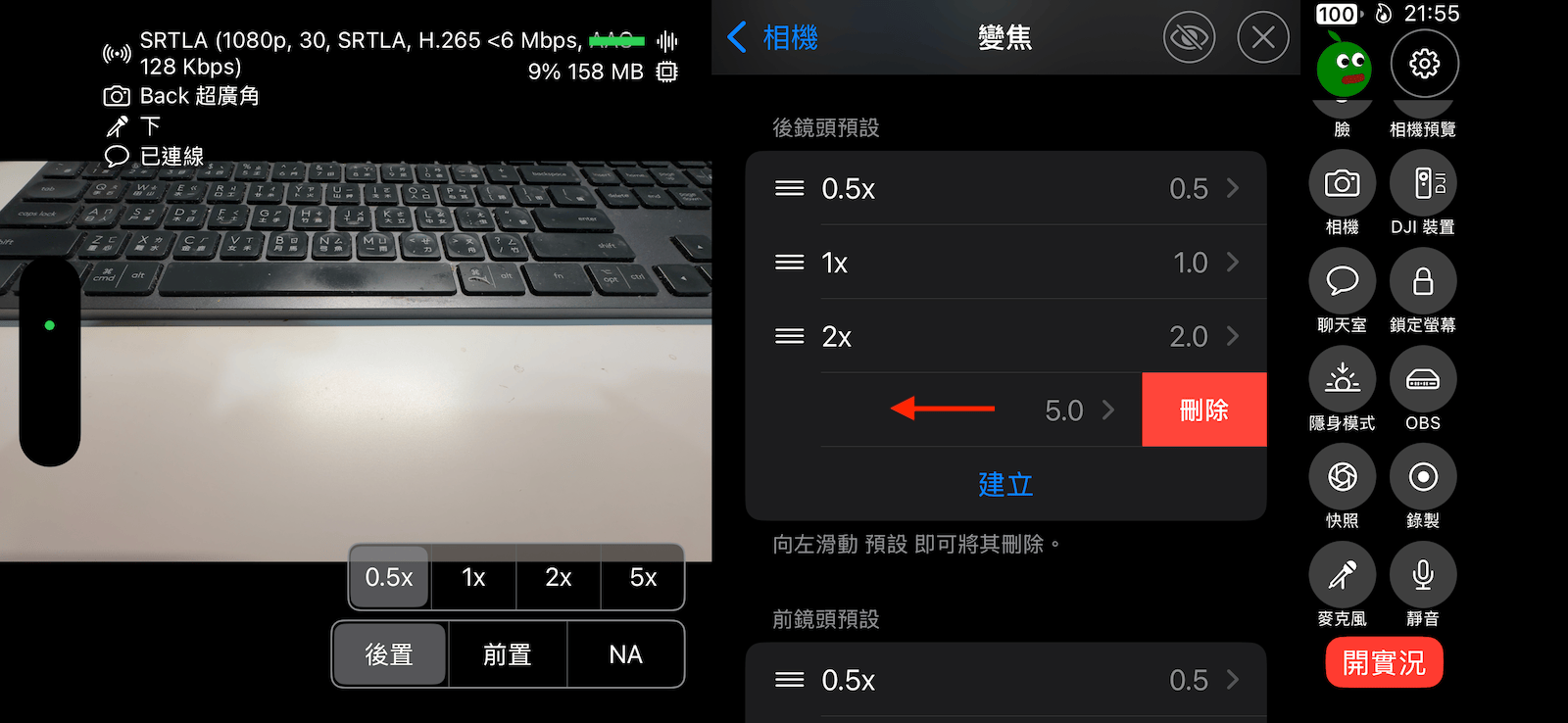
接下來回到相機,我們來設定預設變焦選項
這裡因為 iPhone 機型不同所以可能預設值會不太一樣,可以看個人需求調整 。因為特定倍數跟選用哪顆鏡頭也會有表現上的差異,以下是我個人建議,可以自己測試符合自己機型的設置,如果你選的鏡頭沒有支援特定的倍數也不會顯示
- 後鏡頭:0.5x 1x 2x 5x(iPhone17 Pro以上則是 4x 跟 8x )
- 前鏡頭:0.5x 1x
向左滑動可以將不要的刪除,也可以按建立填寫自己想要的倍數
接下來是切換到指定鏡頭時設定的倍數,這邊也可以依照個人習慣去調整
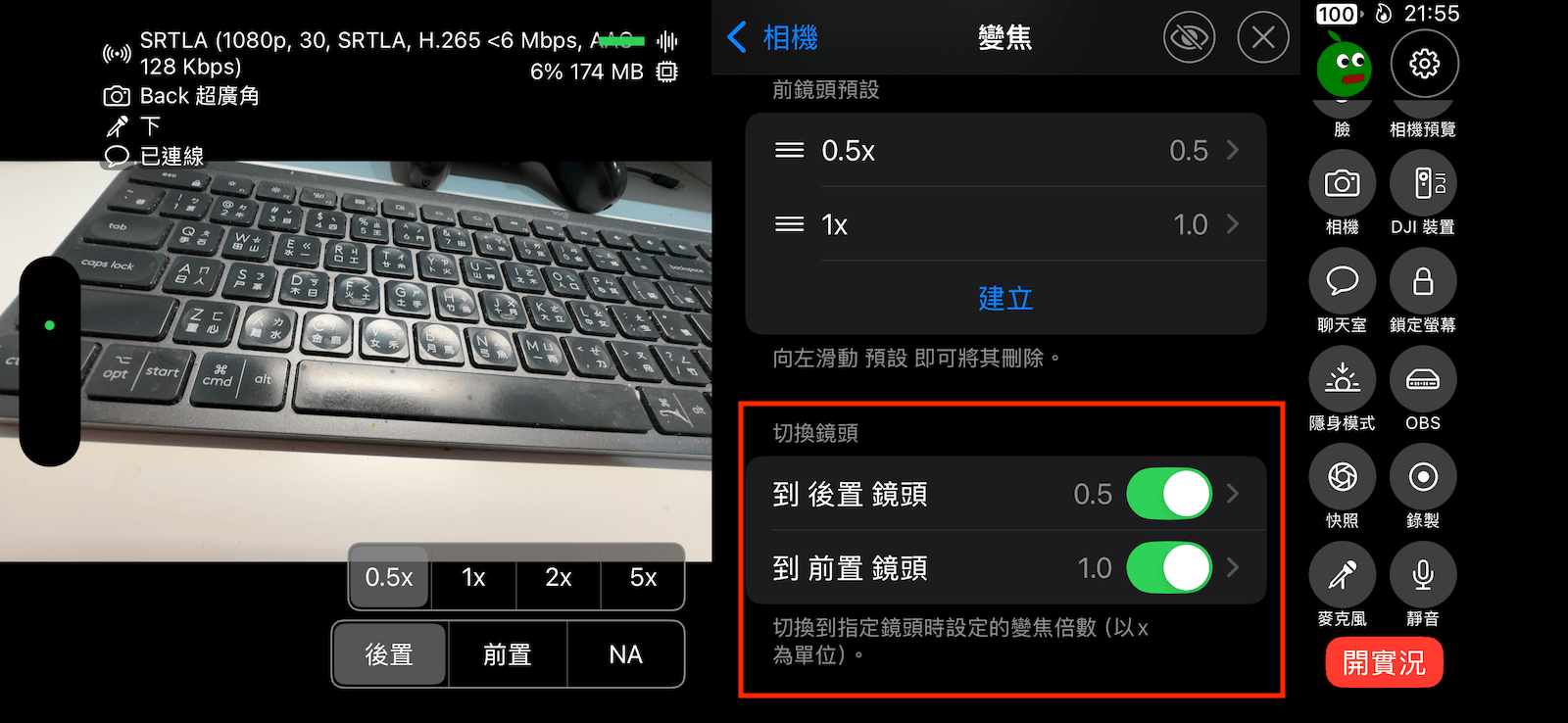
接下來離開變焦,來調整相機的其他設定:
| 項目 | 設定 | 說明 |
|---|---|---|
| 防手震 | 標準 | 有三個等級可以選擇,越強的等級在預覽畫面時會稍微有延遲(手機需要演算防震),一般建議開標準就可以了,如果想要更穩定再開高 |
| 水平固定 | 關 | 打開的話有時會有很不自然的畫面變形,有需要再自行開啟 |
| 以前置鏡頭實況時,鏡像翻轉 | 開(字會鏡像)/關 | 看個人習慣,我個人習慣前鏡頭時拍字是正的。如果打開鏡像翻轉的話字會是反的。 |
| 點擊螢幕對焦 | 開 | 好像沒有作用 |
| 相機控制 | 關 | |
| 色彩空間 | Standard RGB | 色彩空間以下都不用去更動 |
設定場景
場景的功能讓我們可以自由選擇想要使用的鏡頭、在畫面上放置小工具等等,也可以將 DJI 攝影機透過無線連線來當作實況鏡頭,今天先講比較基礎的設置
在 後置 與 前置 中你分別可以在「影像來源」設定預設要用 iPhone 的哪個鏡頭
- 後置的部分可以選擇 Back 超廣角。雖然 Back廣角( iPhone的主鏡頭)是光圈跟畫質理論上比較好的那顆鏡頭,但我認為 IRL 的視角越廣越有趣
- 前置的部分,iPhone17系列以上請選擇 Front 超廣角,這也是本次 iPhone 鏡頭升級的大重點
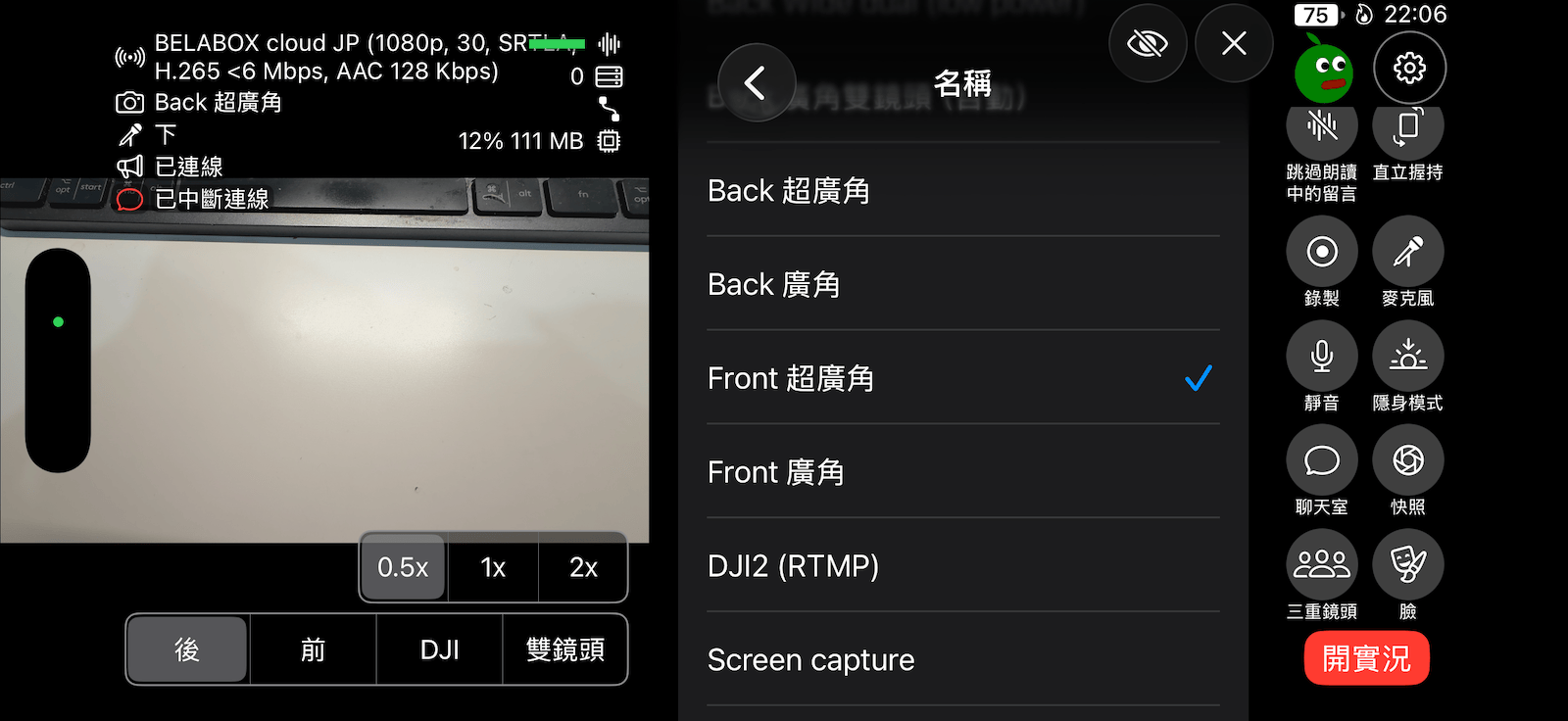
Moblin 的場景功能最強大的地方在於「覆寫 (Override)」。 舉例來說:你希望拍風景(後鏡頭)時極致穩定,但拍自己(前鏡頭)時不要裁切太多畫面;可以在「後置場景」將防手震覆寫為「電影級」,而「前置場景」維持「標準」。這讓你能針對不同鏡頭,設定最適合的防手震與收音方式。
場景的部分還有很多可玩的,例如你可以設置螢幕擷取或是使用 DJI 攝影機等等,等到後面的進階教學我們再來教學使用雙視角鏡頭。如果想使用 DJI 攝影機可以參考這部影片。
設定顯示(實況HUD)
這邊我們來設定會顯示在主畫面上的資訊,讓你在開台時可以一目瞭然手機與設備的狀況
請進入「顯示」→「本機圖層」
左上:
| 項目 | 設定 | 說明 |
|---|---|---|
| 串流 | 開 | 顯示目前的串流路徑 |
| 相機 | 開 | 顯示目前所使用的鏡頭 |
| 麥克風 | 開 | 顯示目前所使用的麥克風 |
| 變焦 | 關 | 右下角有焦段可選,可以不顯示 |
| OBS遠端控制 | 關 | |
| 事件(警示) | 關 | |
| 聊天室 | 開 | 顯示聊天室連線狀況 |
| 觀眾 | 開 | 顯示觀眾數 |
頂部右側:
| 項目 | 設定 | 說明 |
|---|---|---|
| 自動音量 | 開 | 顯示音量 Bar,確認是否有收音 |
| 系統監控 | 開 | 顯示 RAM 及 CPU 使用率 |
| 地點 | 關 | |
| 節點 | 開/關 | 如果有RTMP連結 DJI 可顯示連線狀況 |
| Moblink | 開 | 顯示 Moblink 裝置電量 |
| 遠端控制 | 關 | |
| DJI裝置 | 開/關 | 顯示連線中的 DJI 裝置電量,沒有使用可關掉 |
| 遊戲手把 | 關 | |
| 位元率 | 開 | 顯示目前串流位元率 |
| 串流時間 | 開 | 顯示串流時間長度 |
| 瀏覽器 | 關 | |
| 聚合連線 | 開 | 顯示聚合網路狀況 |
| 聚合連線RTTs | 關 | |
| 行動印表機 | 關 | |
| 腳踏車功率裝置 | 關 | |
| 心率裝置 | 關 |
右下:
預設焦段 開
到這邊恭喜你已經完成基礎的設定了,現在就可以帶著你的 iPhone 到戶外去試播看看!
Moblin 還有很多功能可以自己玩玩,例如可以跟 Apple Watch 配對來看聊天室等等,之後我也會再依照不同的玩法作更進階的教學喔!
關於手機與支架等硬體配置可以看 2026我的戶外直播設定
下篇文章我們來教如何設定 YouTube串流與聊天室整合,記得關注。
關於戶外直播/IRL生活實況的各類心得、想法、知識分享,也可以加入我的 IRL戶外實況討論社團 跟我們分享哦!

Twitch Game&IRL streamer.
#twitchstreamer #irlstreamer
冒險系實況主
TVGAME 遊戲直播、遊戲自媒體