
在進行 IRL 實況時,我們經常會遇到無法盯著螢幕查看聊天室的情況,例如正在騎車、開車,甚至是剪頭髮或是化妝的時候。這時,「聊天室文字朗讀 (TTS)」功能就顯得至關重要,能讓你保持與觀眾的互動,同時兼顧當下的活動安全。
Moblin 不僅整合了各平台的聊天室訊息,更直接結合 iOS 系統語音內建了強大的朗讀功能。在本文中,我將一步步教你設定這兩大核心功能:
目錄
開啟聊天室文字朗讀功能
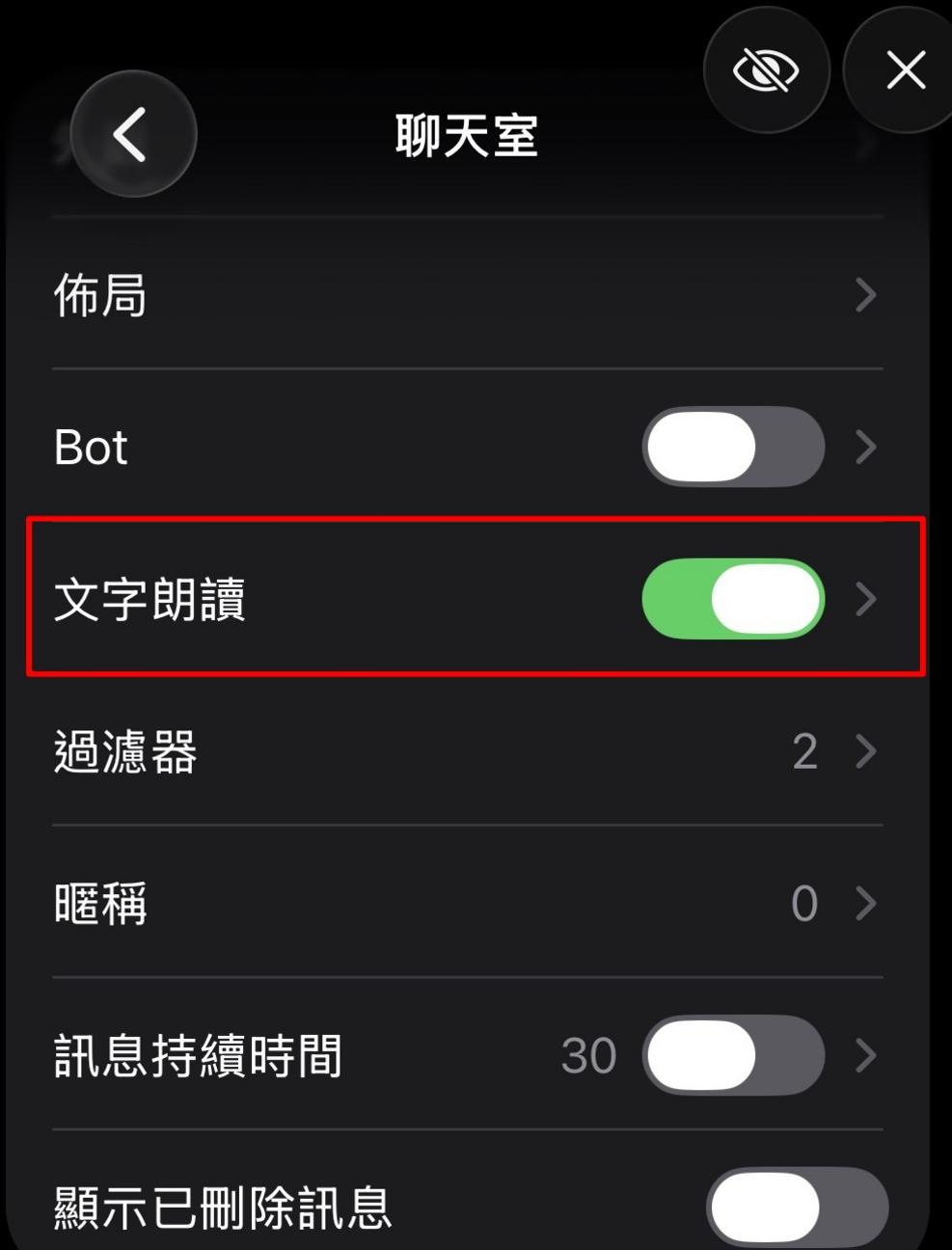
- 進入「設定」→ 「聊天室 」將 「文字朗讀」打開
- 接著進入「文字朗讀」的頁面,這邊可以自訂朗讀的語音、音量跟語速
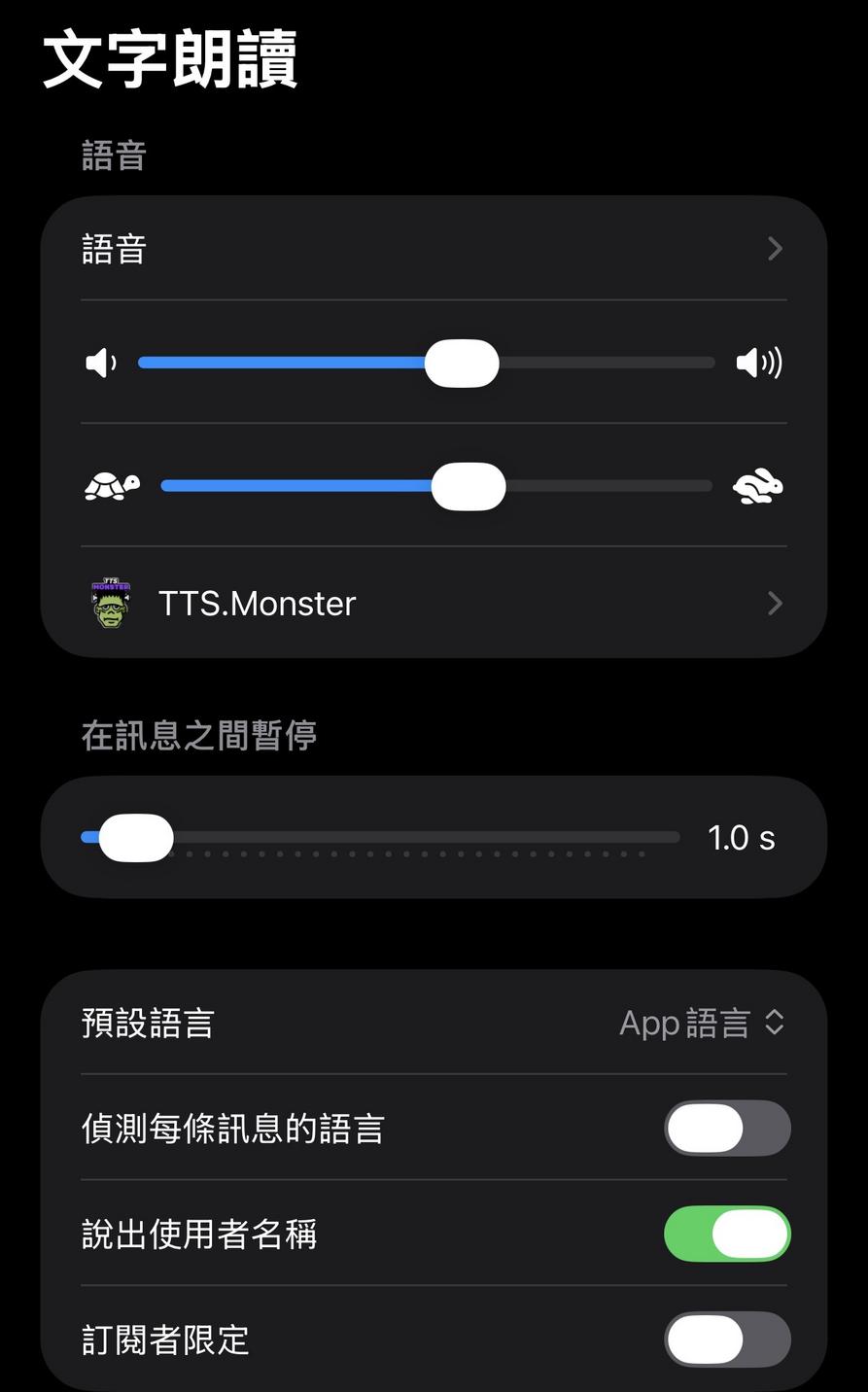
以台灣中文來說我覺得美佳(預設)算是最自然沒有機器合成音的選項了,而其他的語速、偵測語音的選項可以看個人需求去做調整。
進階設定:聊天室過濾器 (Filters) — 打造清爽的實況體驗
設定完朗讀後,我們來自訂一些規則。透過過濾器,我們可以指定特定使用者(例如 Nightbot 等機器人)或是特定文字開頭(例如 ! 開頭的指令)該如何顯示或朗讀。這對於保持畫面整潔與聽覺清爽非常有幫助。
請前往:「設定」 → 「聊天室」 → 「過濾器」,點選下方的 「新增」 開始設定。
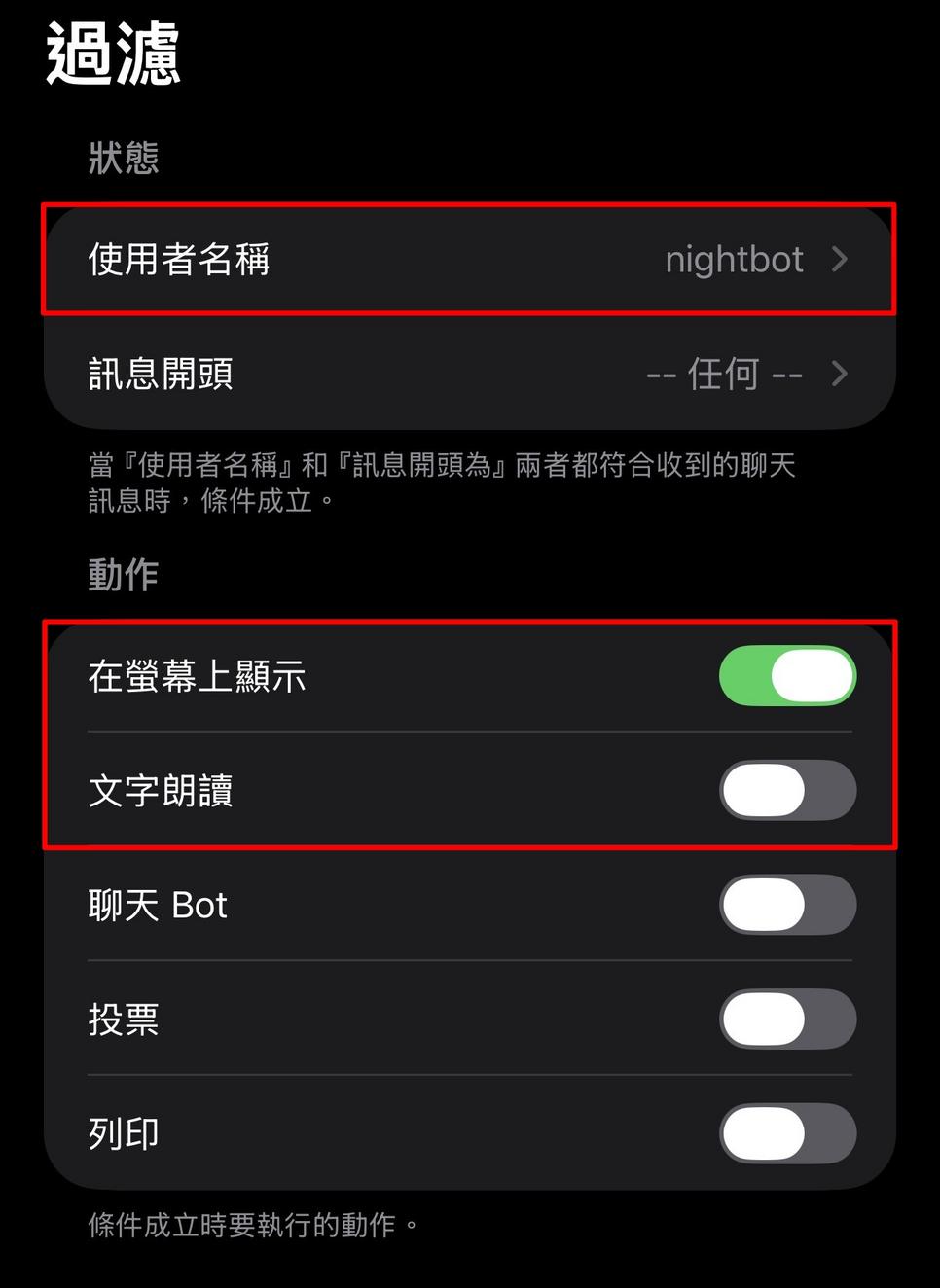
實戰範例 A:讓 nightbot機器人「閉嘴」(保留文字,但關閉朗讀)
有些機器人的公告訊息我們想保留在畫面上給觀眾看,但不需要語音唸出來干擾我們,設定如下:
- 使用者名稱:輸入
nightbot。 - 動作設定:Moblin 的開關邏輯是「符合條件時,允許執行的動作」。
- ✅ 在螢幕上顯示:開啟(保留文字訊息)。
- ❌ 文字朗讀:關閉(這樣它就不會被唸出來了)。
實戰範例 B:完全隱藏 ! 開頭的指令
觀眾輸入 !sr 點歌或是 !uptime 查詢時間時,這些指令既不需要看也不需要聽,我們可以將其完全屏蔽:
- 點按新增,建立第二個過濾條件。
- 使用者名稱:留空(維持「–任何–」)。
- 訊息開頭:輸入
!(請務必確認是半形驚嘆號)。 - 動作設定:將所有權限全部關閉。
- ❌ 在螢幕上顯示:關閉。
- ❌ 文字朗讀:關閉。
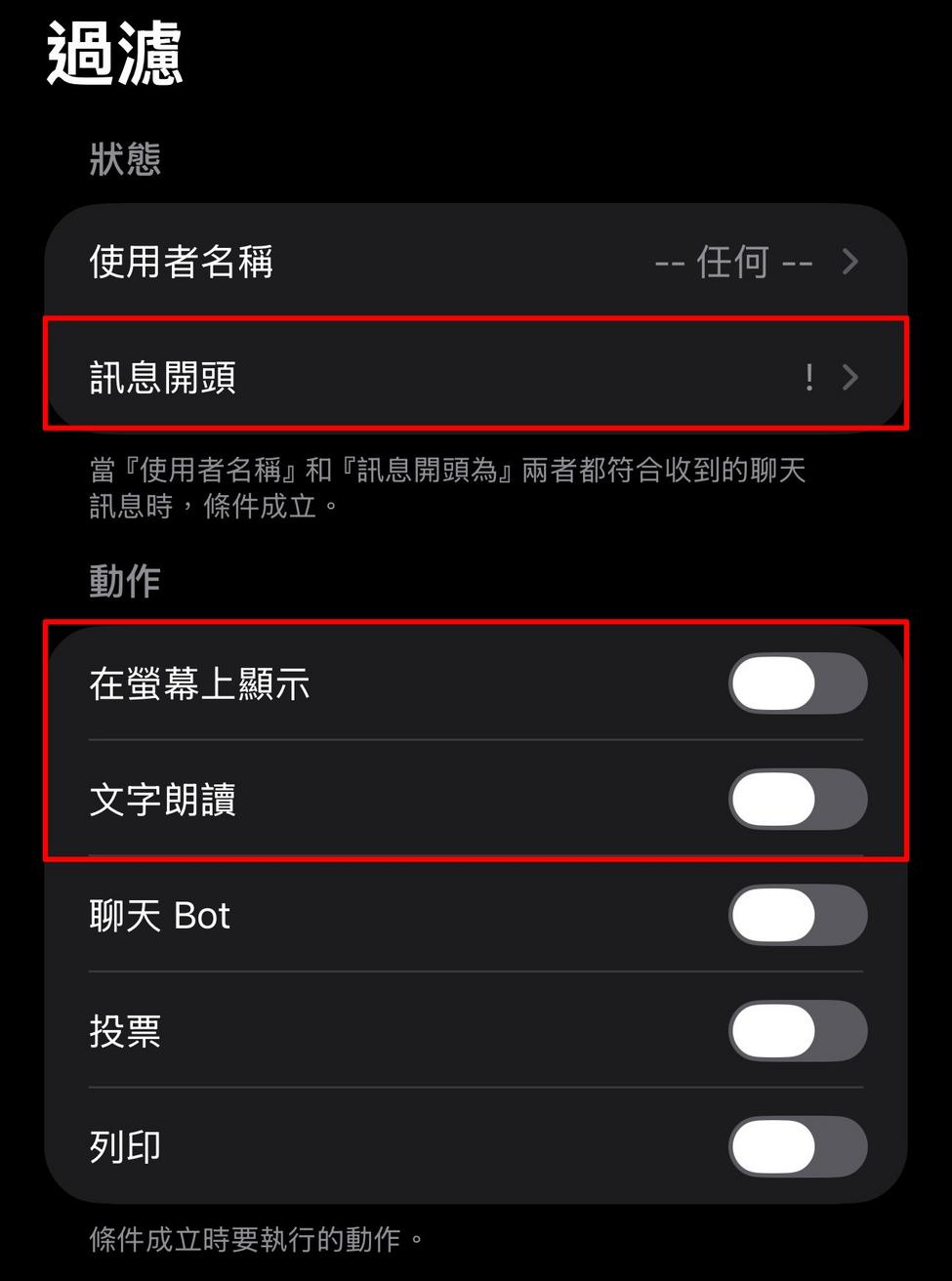
透過這兩個範例,你就掌握了過濾器的核心邏輯!你可以依照自己的需求,靈活運用這些條件來打造最適合你的直播環境。
結語:打造更安全的直播環境
回顧本系列教學,我們從 Moblin 的基礎設定開始,完成了 Twitch/YouTube 雙平台整合,而今天學會的「聊天室朗讀 (TTS) 與過濾器」,更讓我們的 IRL 實況在安全性與互動品質上有了質的飛躍。
Moblin 的強大功能遠不止於此,下一章我們將繼續挖掘更多進階應用,請務必鎖定本系列文章!
📖 延伸閱讀與裝備清單:
- 錯過了前面的教學? 從頭開始打造你的直播神器:
- 戶外直播設備設定建議,這裡有我的 2026 年最新配置完整公開
關於戶外直播/IRL生活實況的各類心得、想法、知識分享,也可以加入我的 IRL戶外實況討論社團 跟我們分享哦!

Twitch Game&IRL streamer.
#twitchstreamer #irlstreamer
冒險系實況主
TVGAME 遊戲直播、遊戲自媒體